




经过一个晚上的折腾,终于将Discord配置好了,说实话,Clawdbot+Discord的配置门槛确实有点高,着实会劝退不少人,但是不用担心,只要按照如下教程,包你拥有一个属于自己的AI智能助理,让我们开始吧~
VPS申请及登录:
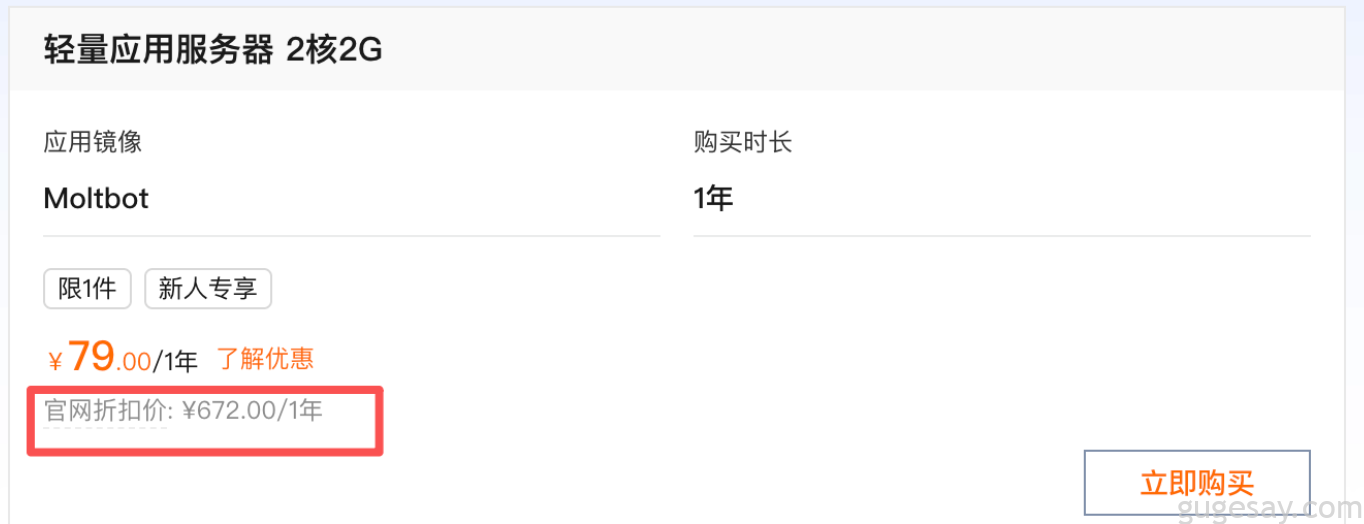
骨哥选择的是亚马逊的VPS,当然现在国内腾讯、阿里也因为Moltbot的热潮推出了专属VPS:
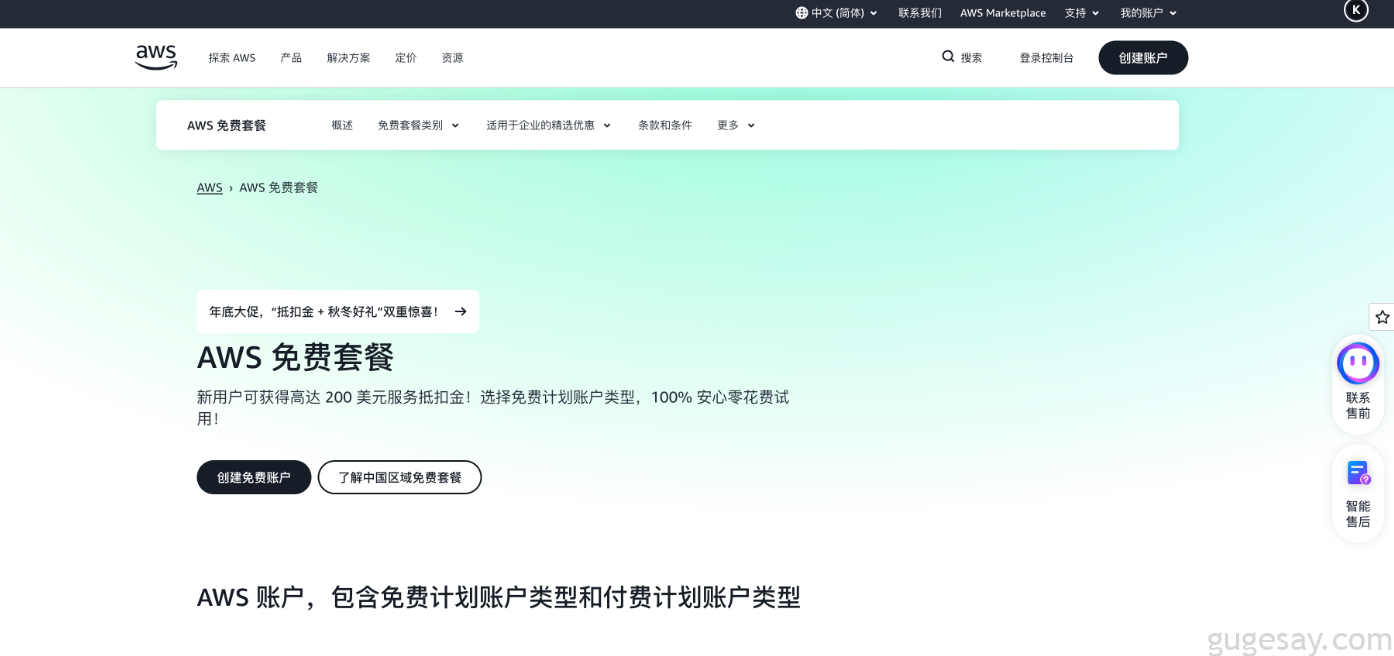
为什么选择亚马逊的VPS呢,因为新用户的免费套餐可以使用半年,以AWS为例,我们在Google搜索“aws console”,进入AWS官网,创建账户(最后一步需要国内银联或VISA信用卡认证,你不使用付费服务的情况下,不会扣钱,只是用作AWS的认证):
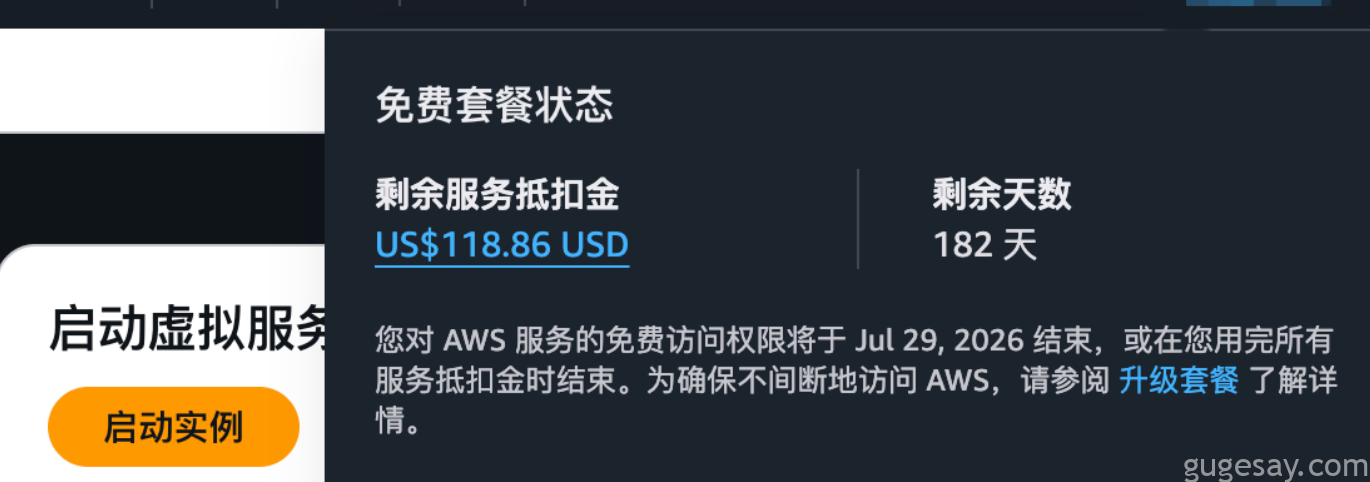
成功注册后,右上角账户点击,可以看到送你的$100刀抵扣金:
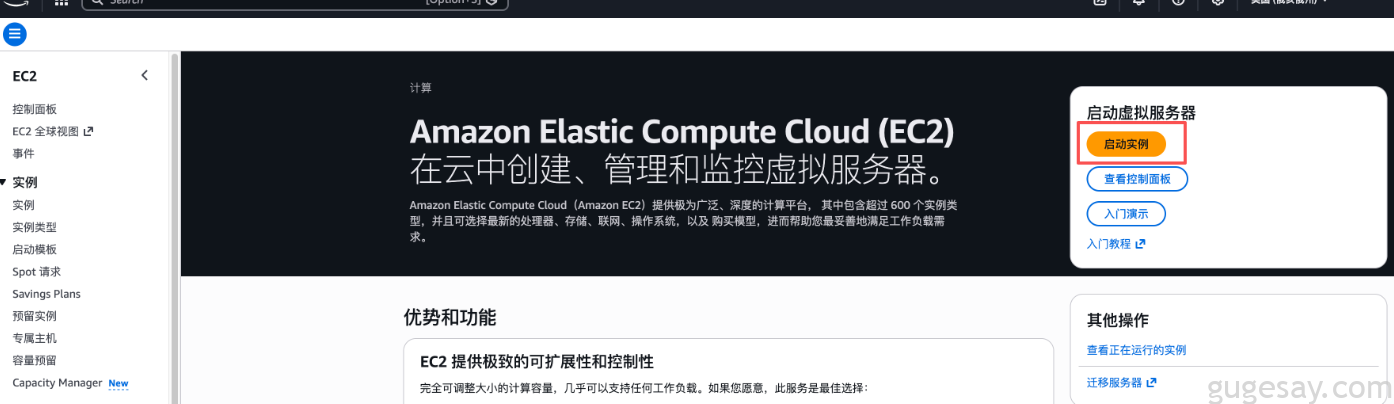
注册成功后,点击左侧EC2,来到EC2创建界面,然后点击“启动实例”:
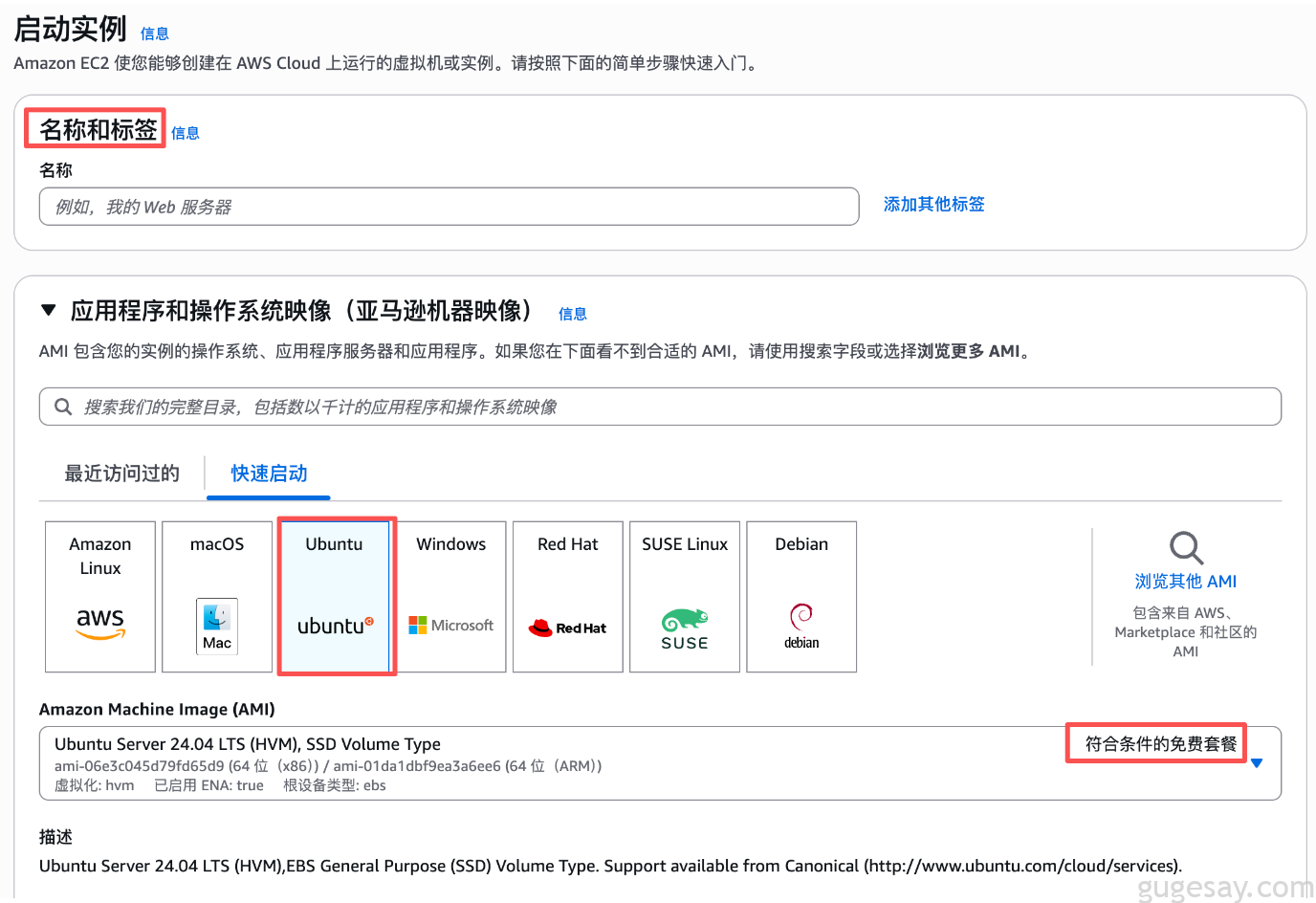
然后开始创建实例,在“名称和标签”处填写你的vps名称,比如“myclawdbot”,系统映像选择Ubuntu,然后AM这里一定要选择“符合条件的免费套餐”:
实例类型同样要记得选择“符合条件的免费套餐”,然后找一个内存在2-4G的实例类型:
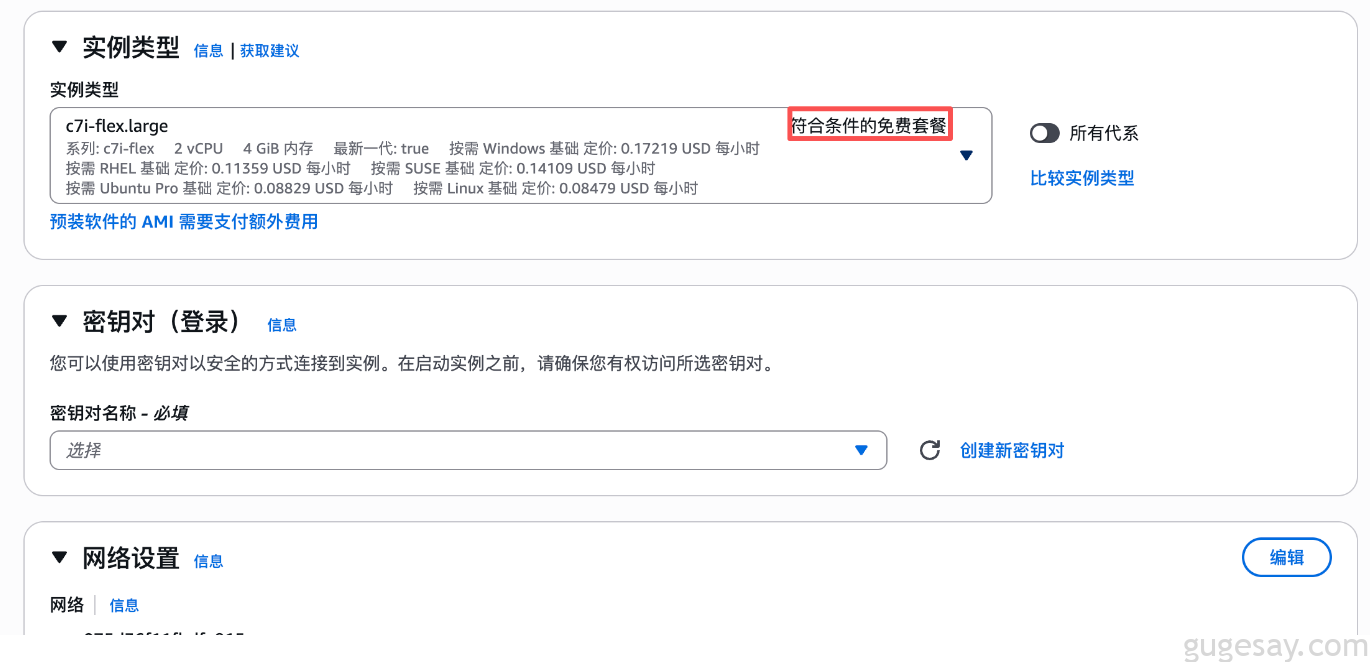
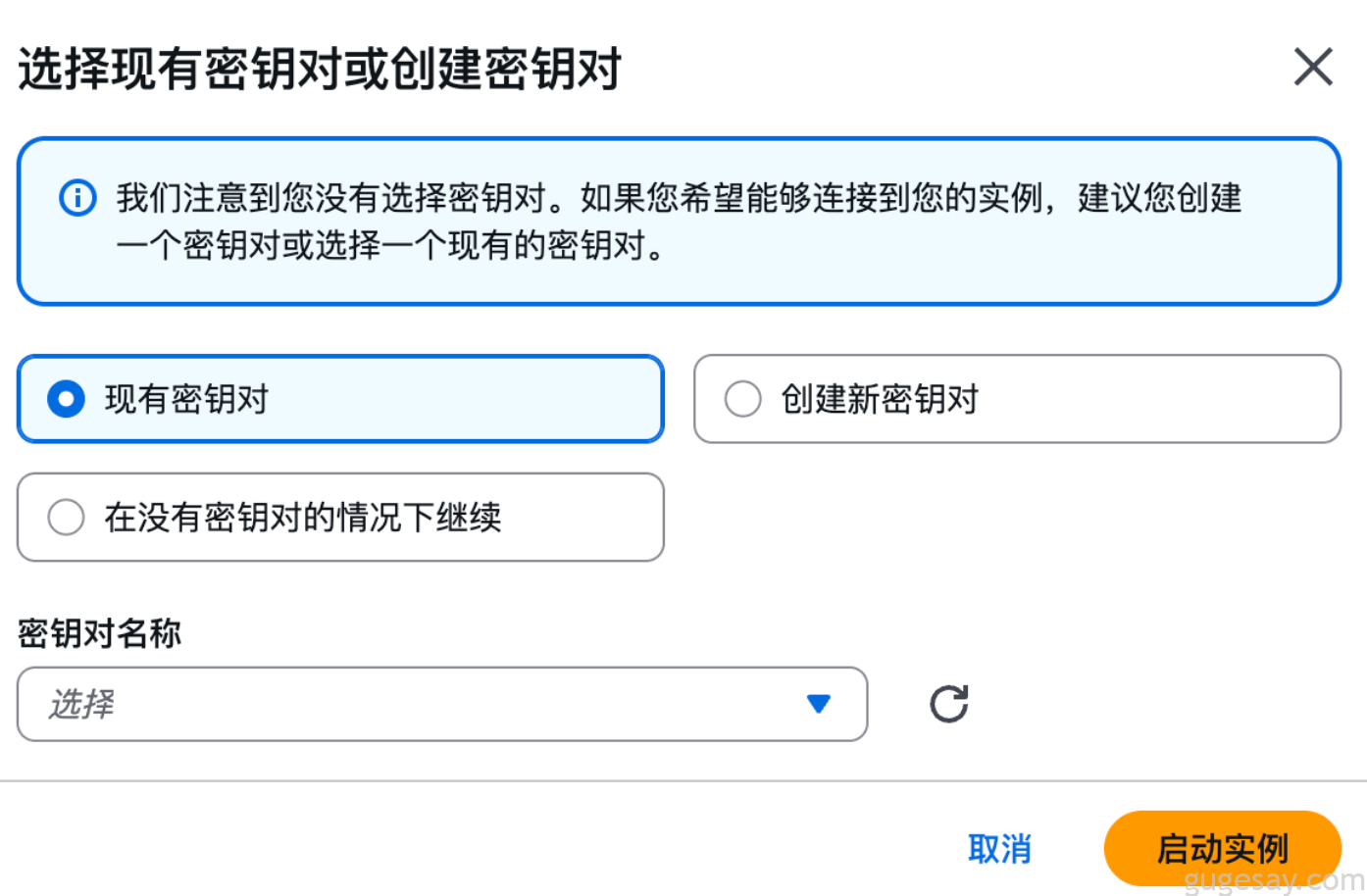
接着,点击右侧的“启动实例”,首次启动,选择“创建新密钥对”,密钥对名称随便起一个,比如“clawdbot”,然后点击“启动实例”后,会下载一个.pem的证书到你本地:
此时,在你的实例中就可以看到你刚刚创建好的实例了:
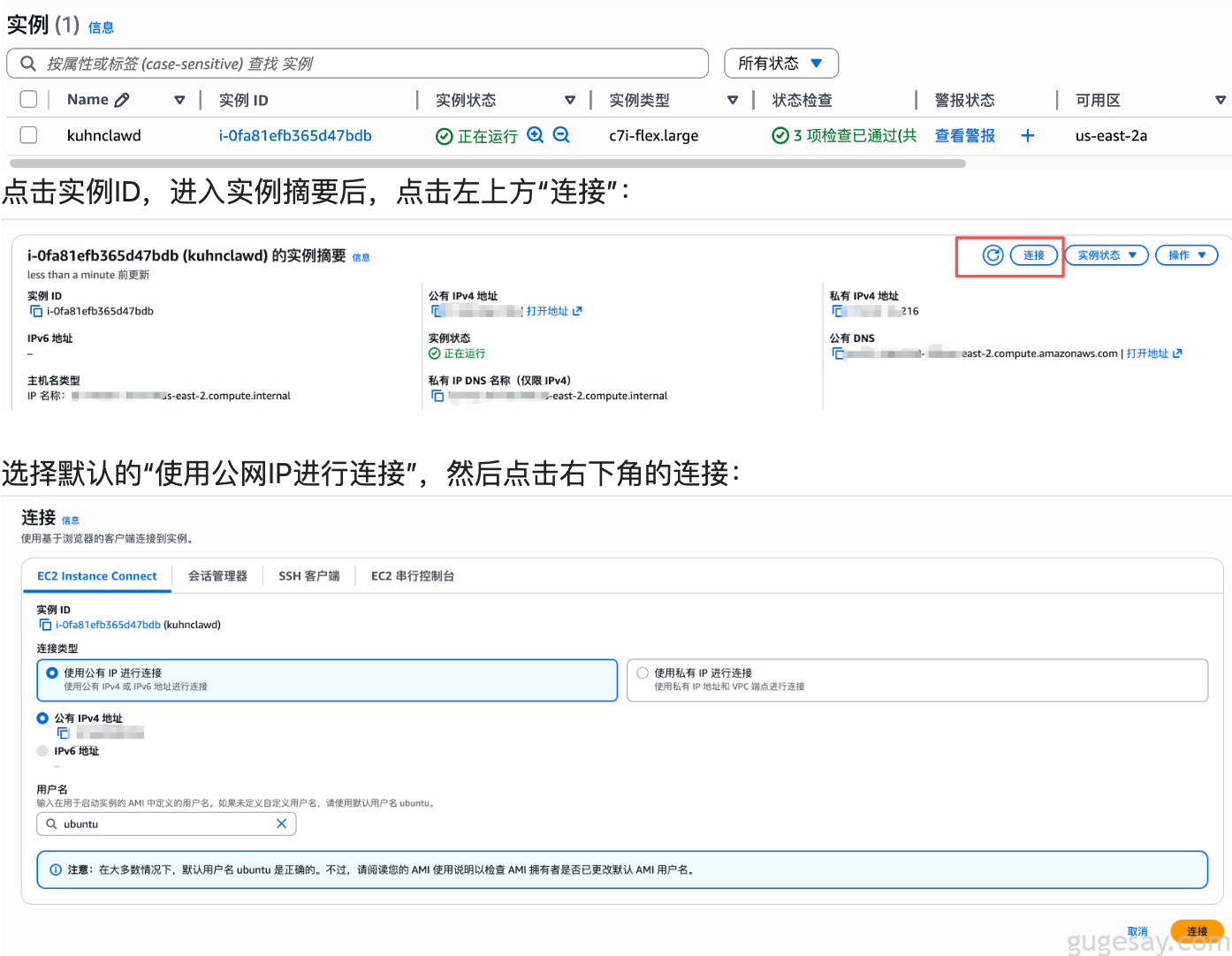
点击实例ID,进入实例摘要后,点击右上方“连接”:

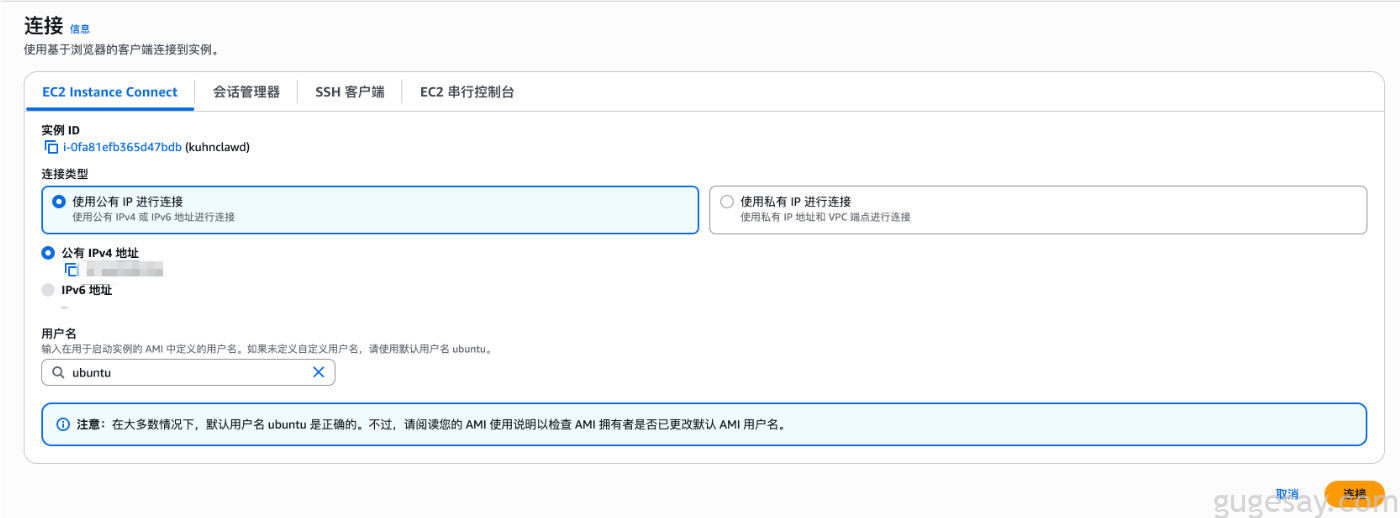
选择默认的“使用公网IP进行连接”,然后点击右下角的连接:
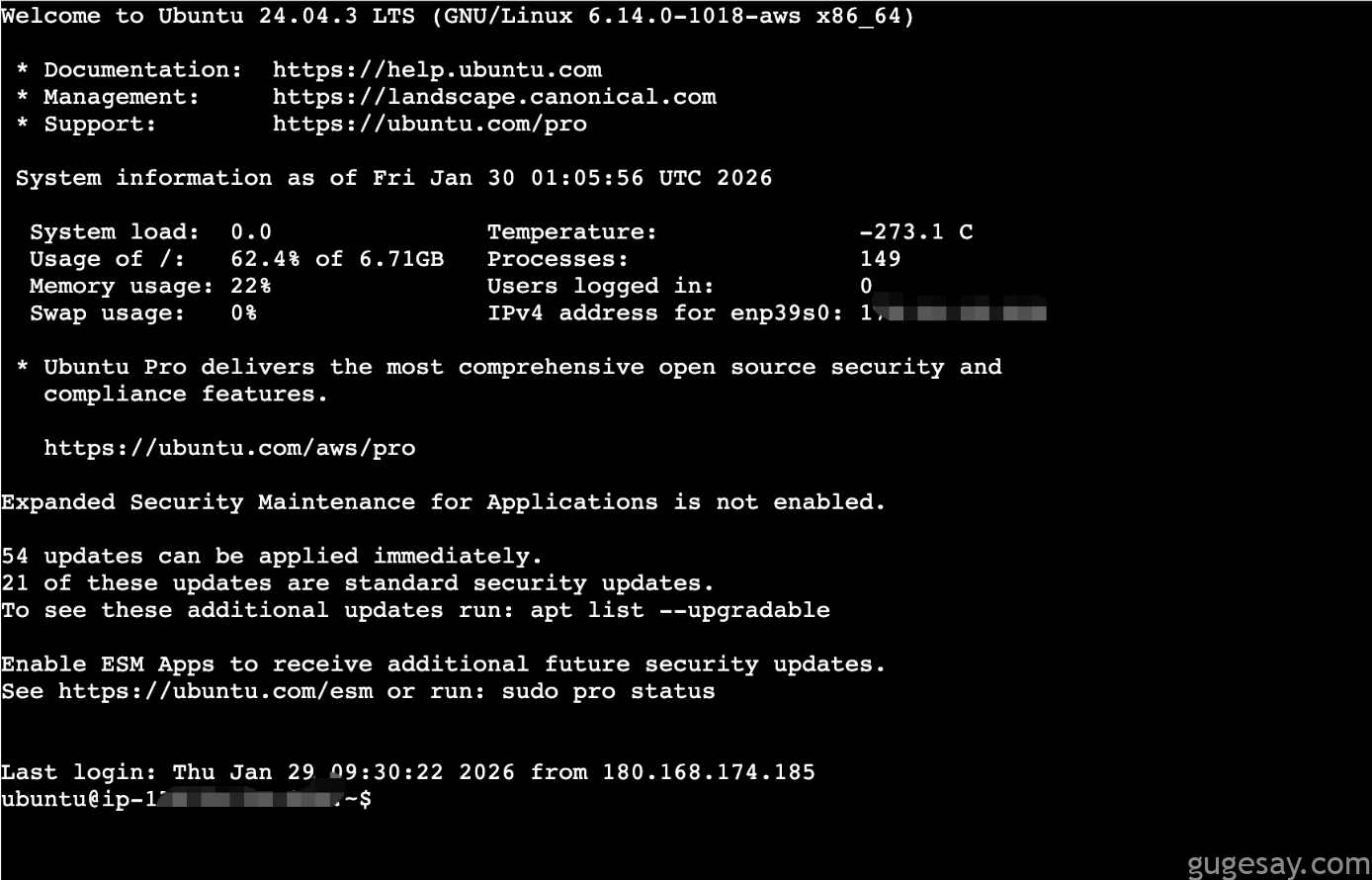
成功进入新创建的Ubuntu实例shell:
Moltbot(Clawdbot)安装
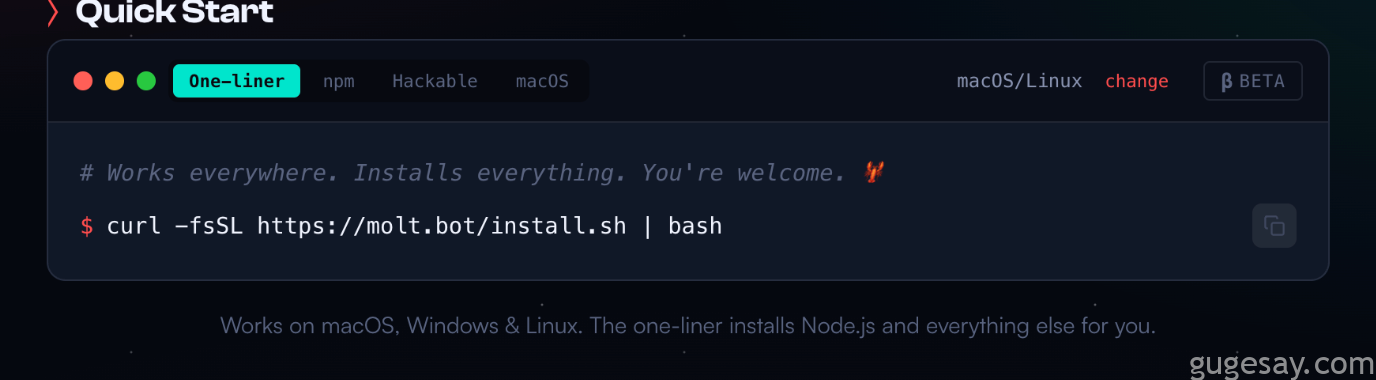
进入Moltbot官网,复制命令,开始安装:
curl -fsSL https://molt.bot/install.sh | bash
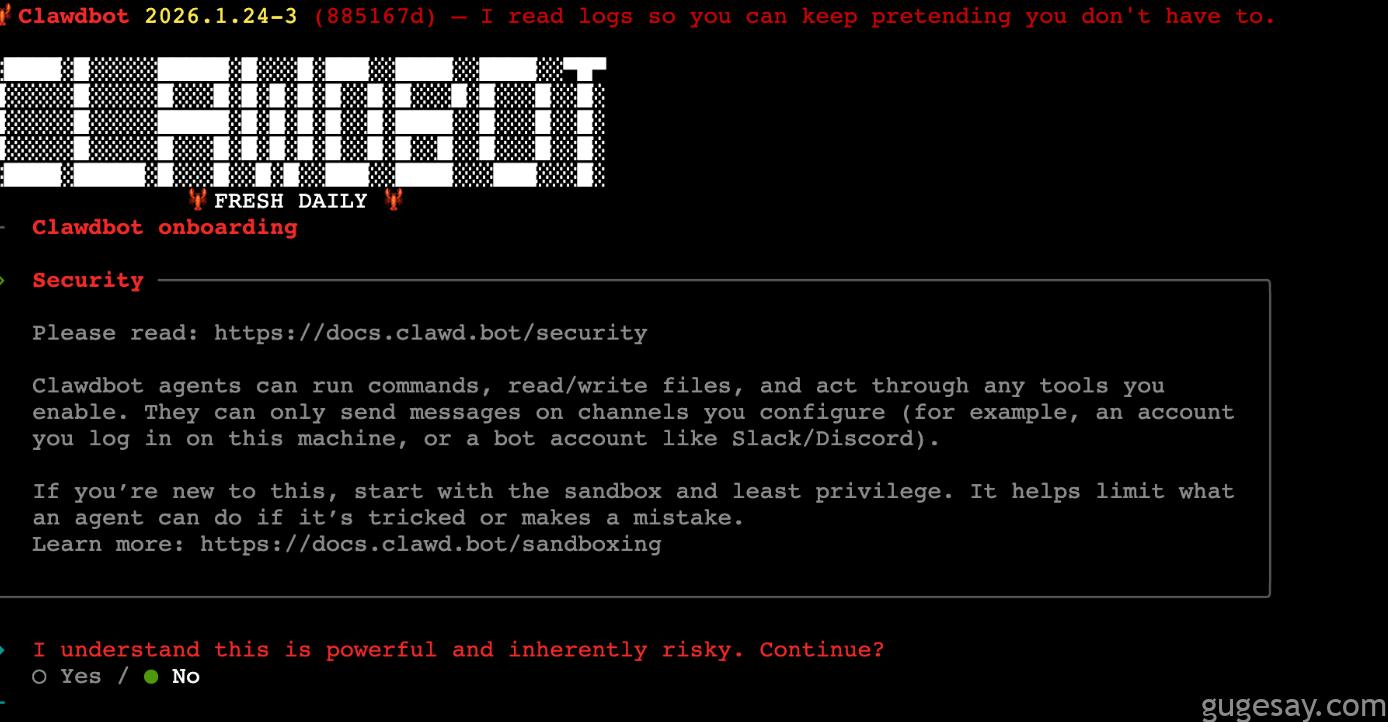
等待几分钟后,出现Clawdbot的界面即表示安装成功。
Moltbot(Clawdbot)配置
首先是Moltbot的风险警告,选择“yes”,然后选择”QuickStart“,接着是模型(Model)选择,以GLM为例,选择使用上下键选择”Z.AI“:
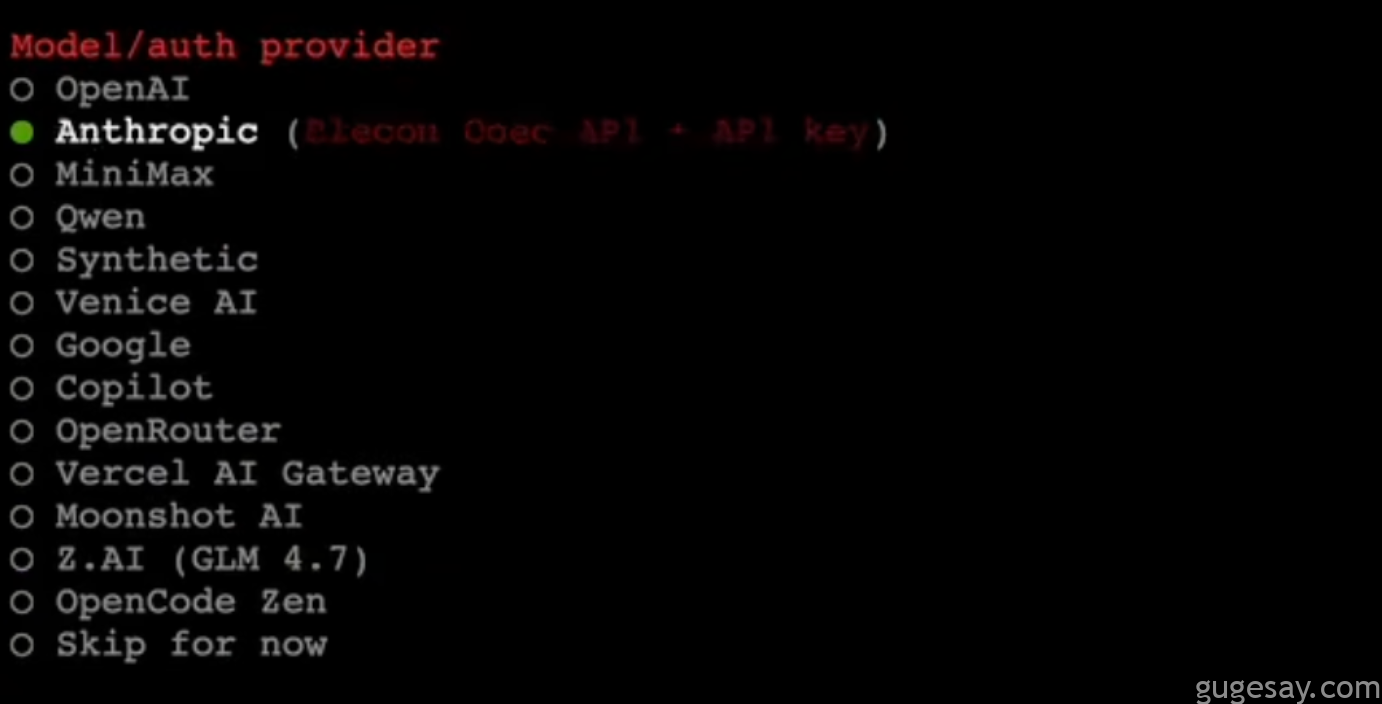
填入你的API Key后,选择一个默认的模型,我选择的是默认选择“GLM4.7“。
接着是Channel的选择,我们先跳过,直接选择”Skip for now“:
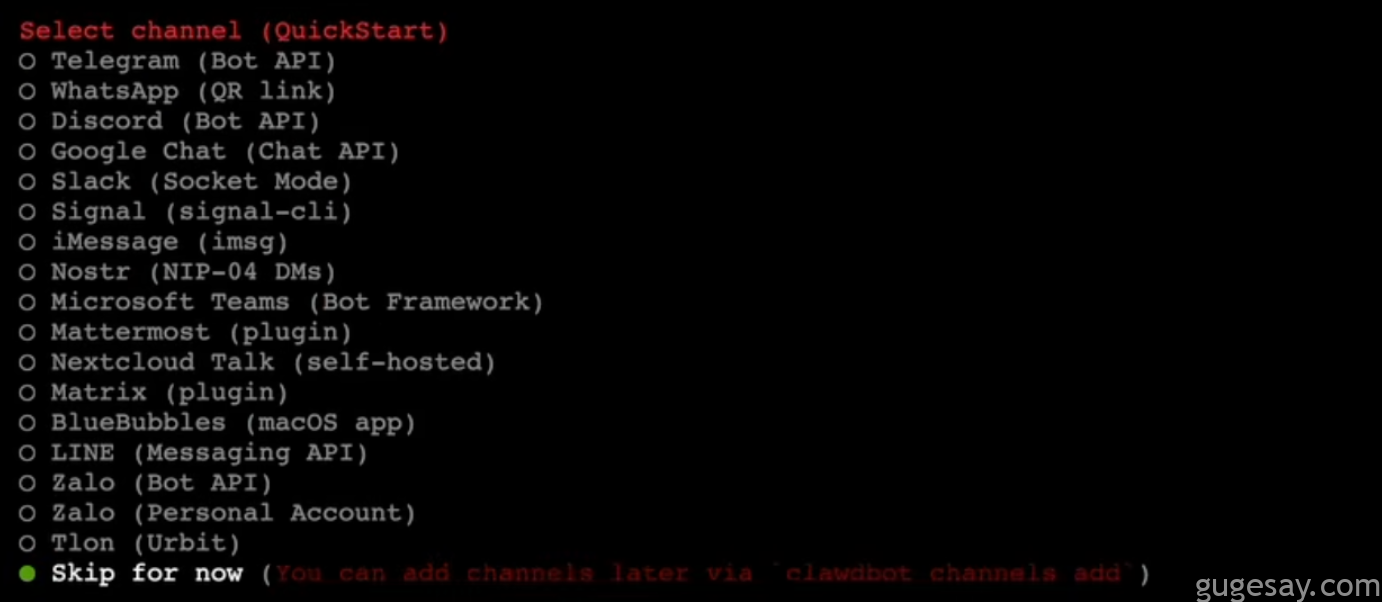
然后会询问你是否选择配置Skills,先选择“No”,然后会询问是否开启Hook,我们选择”Skip for now“和”session-memory“:
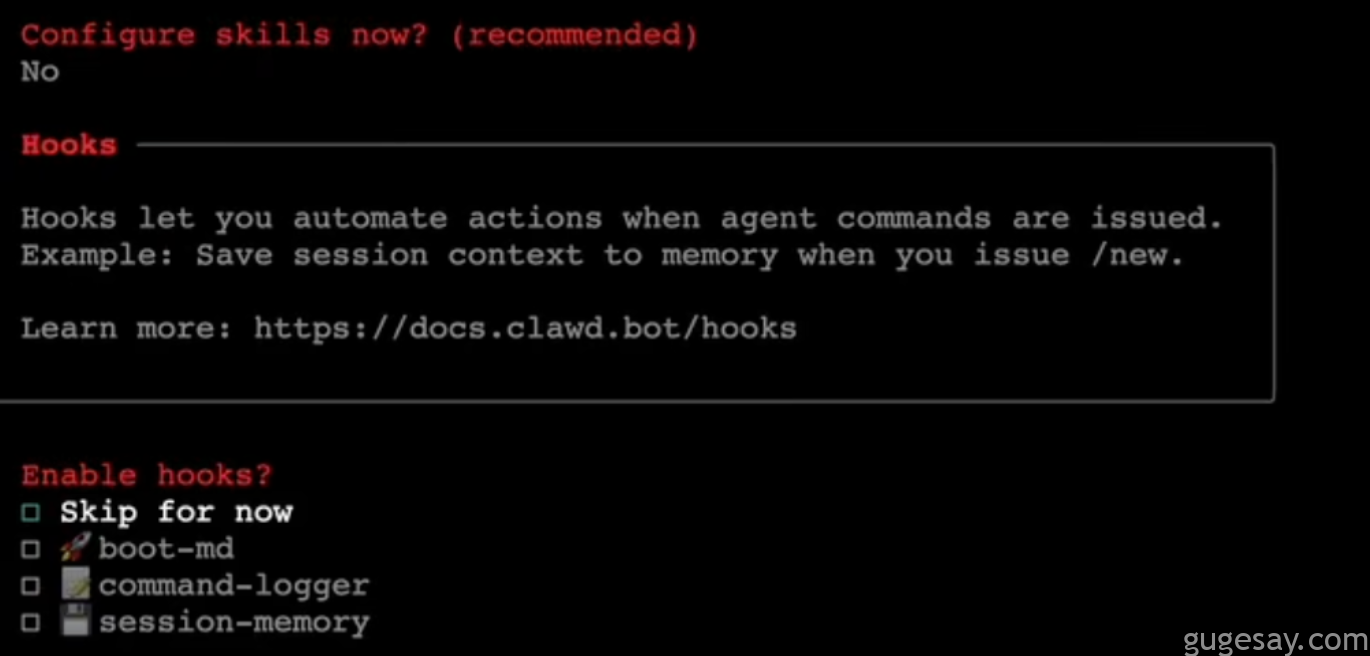
OK,等待几秒后,Moltbot就配置完成了,接下来是Discord的配置。
Discord 配置
为了方便对VPS的管理,我们可以使用SSH+证书的方式远程访问,参考AWS的说明,在连接的界面选择“SSH 客户端”,在Shell中输入如下命令(直接点击左侧的复制按钮即可):
chmod 400 "你下载的证书名称.pem"
ssh -i "你下载的证书名称.pem" [email protected]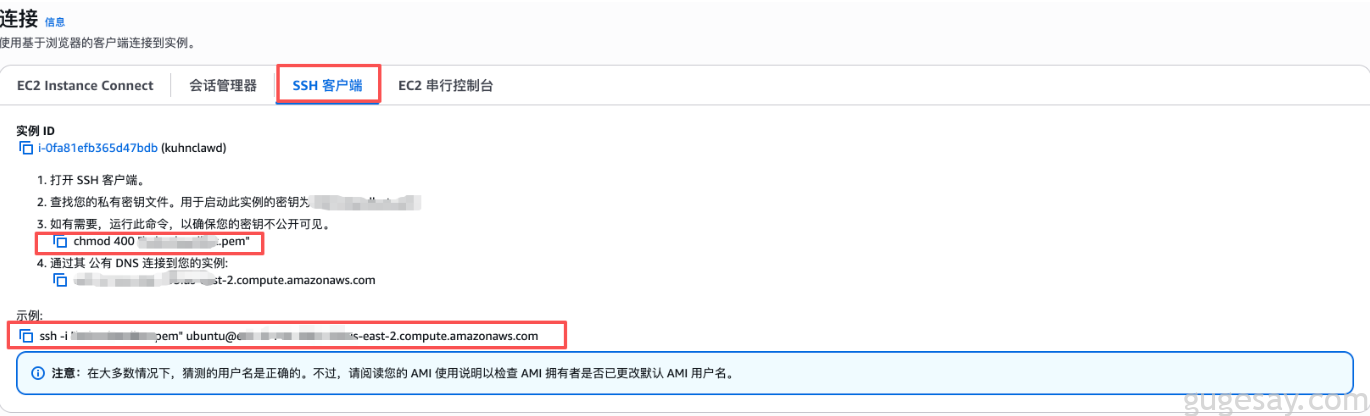
成功连接后,我们就可以通过远程Shell的方式来管理VPS了,我们输入如下命令开始Discord的配置:
clawdbot config
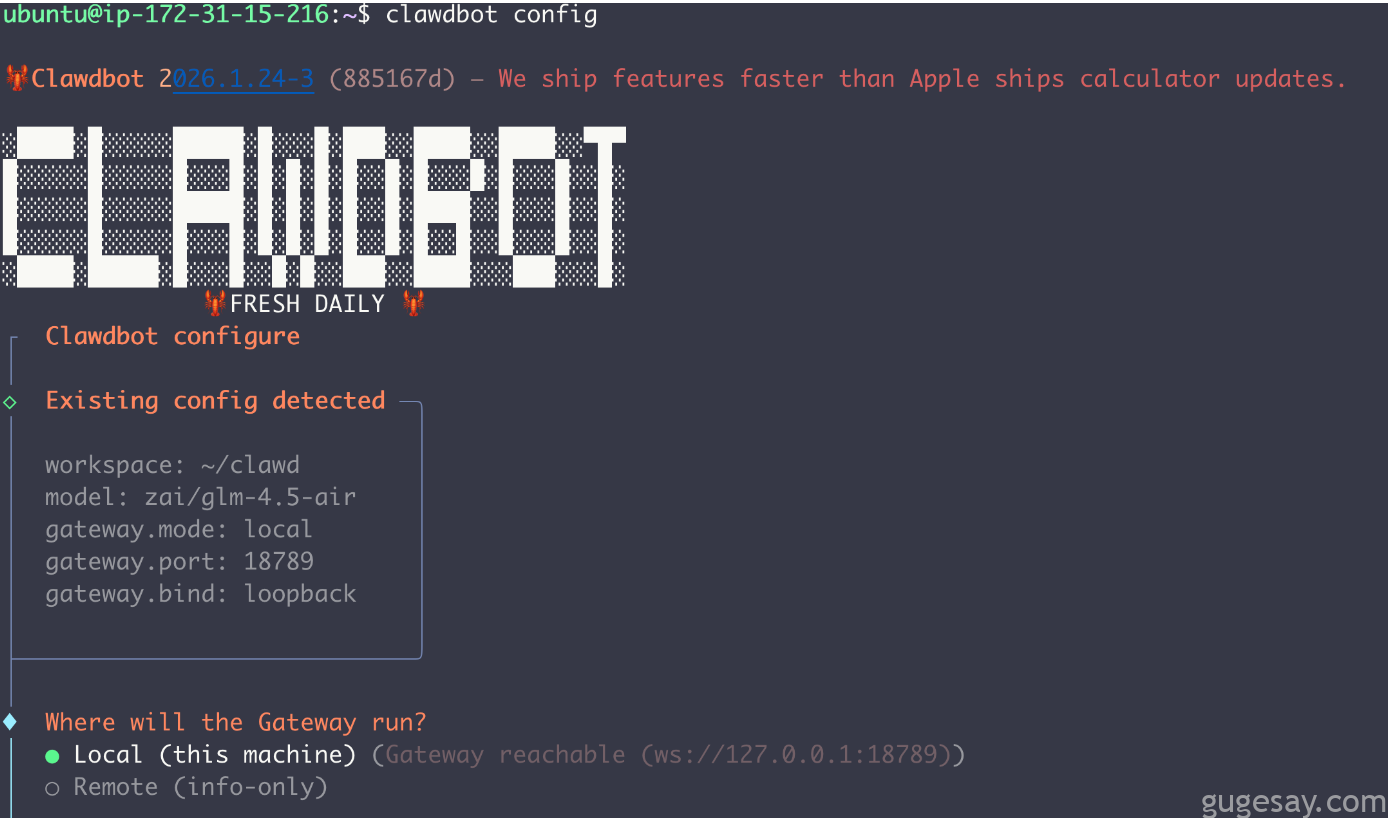
选择“Local”,接着选择“Channels”,继续选择“Configure/link”:
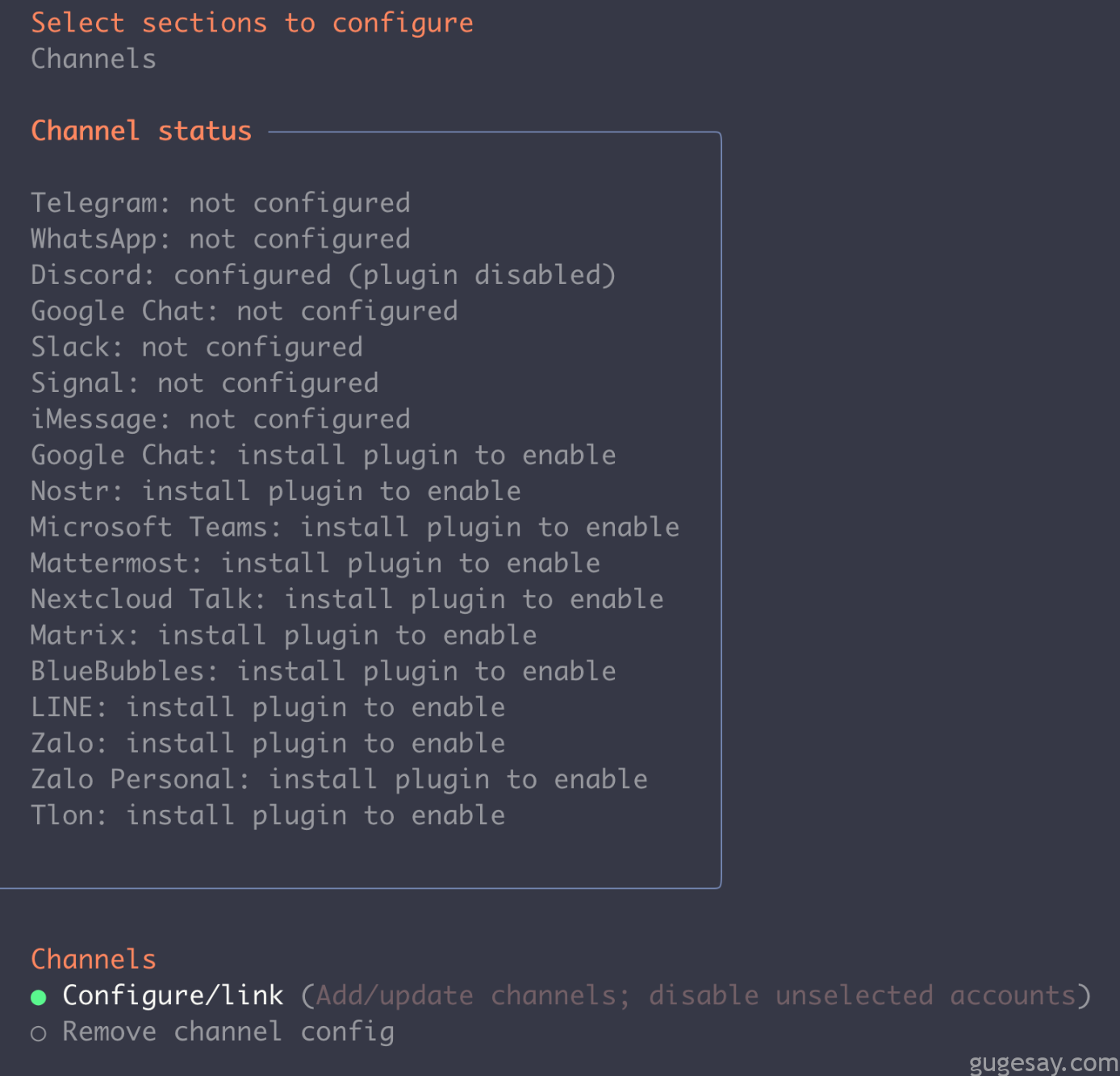
在接下来的选项中,我们选择“Discord”:
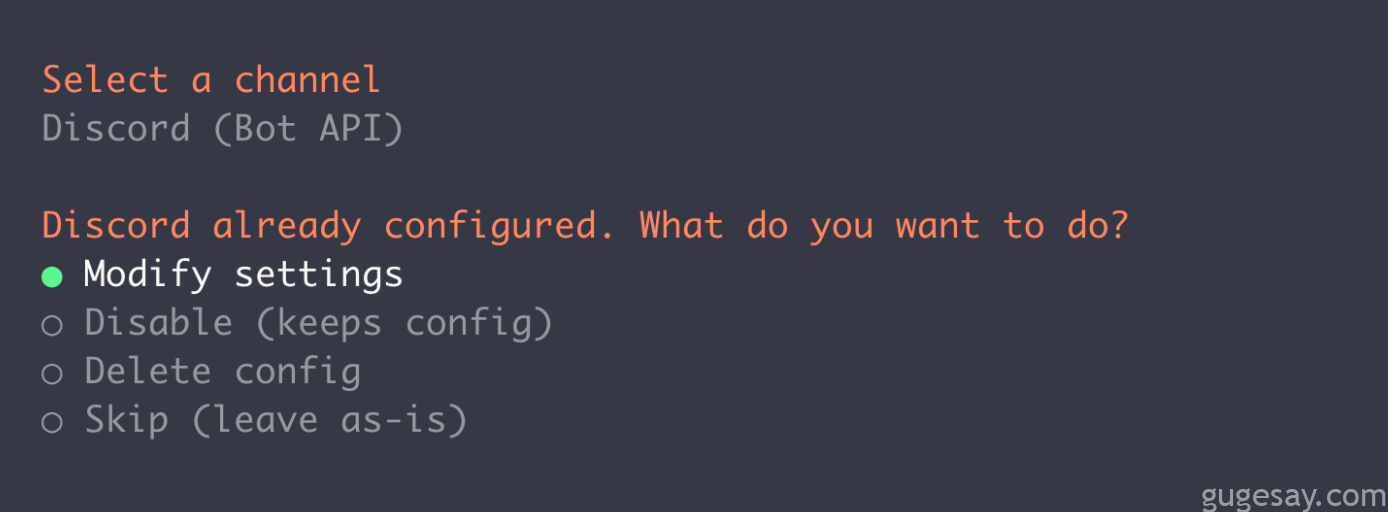
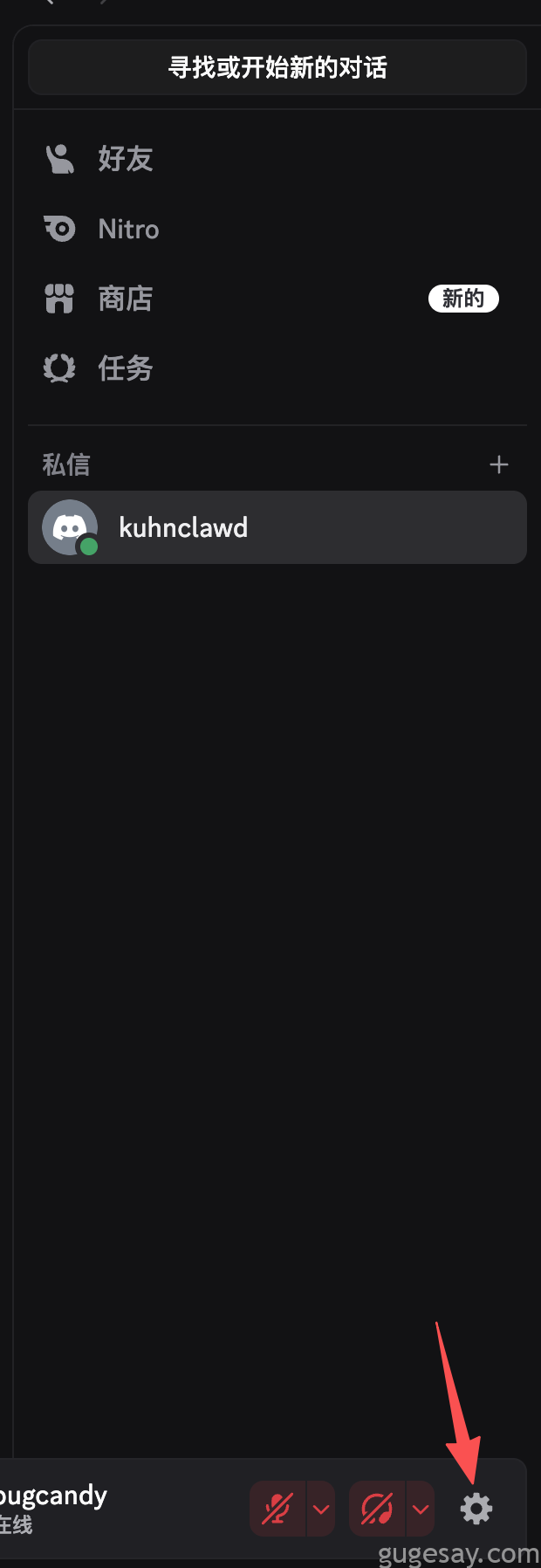
接下来打开我们的Discord,在左侧的“齿轮”设置按钮:
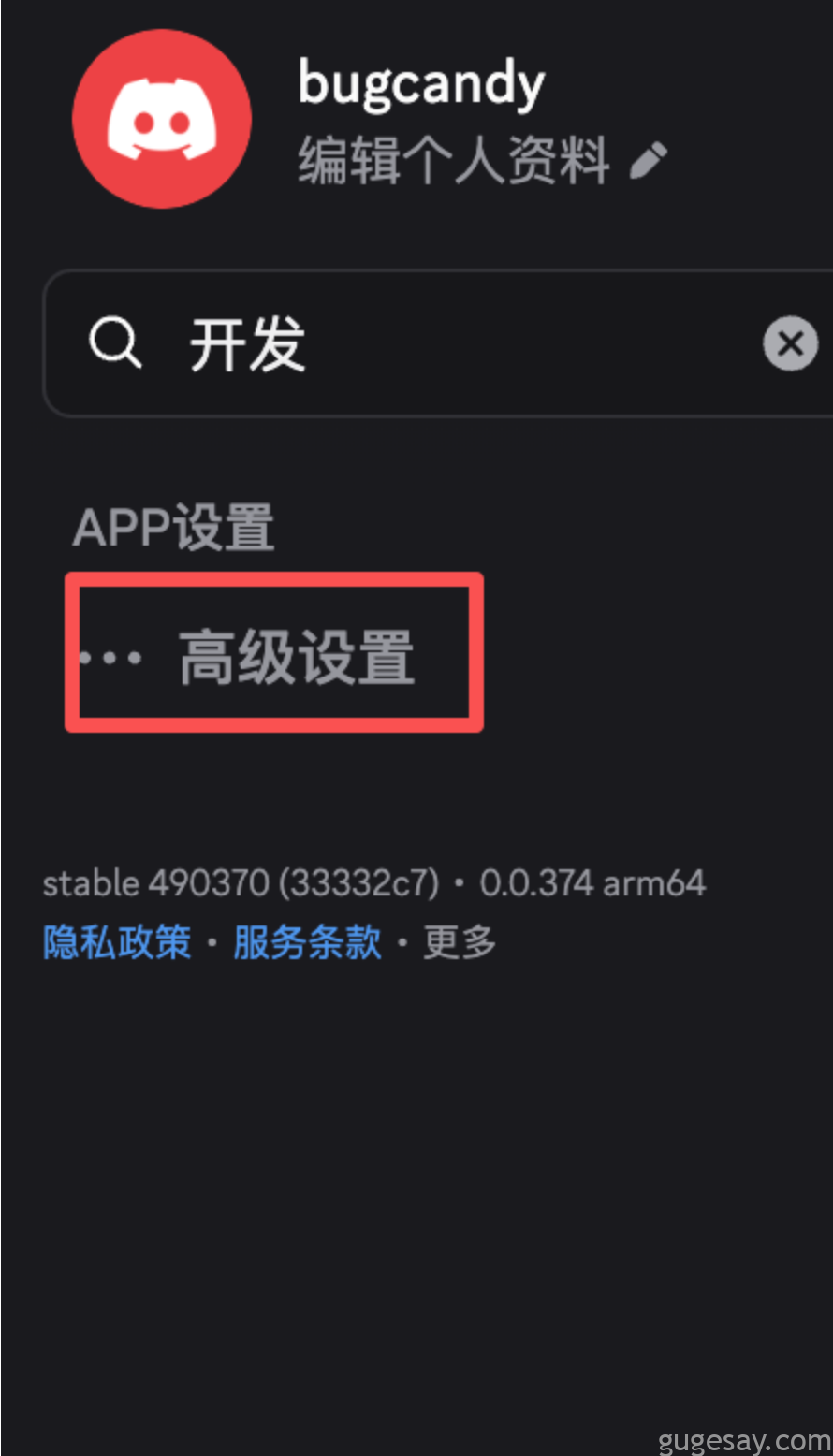
我们在搜索框中输入“开发”,选择下方的“高级设置”:
将”开发者模式“开启:

然后点击“Discord API”,浏览器会打开Discord的API网站,点击左侧的“Applications“,点击“New Application”创建一个新的应用:
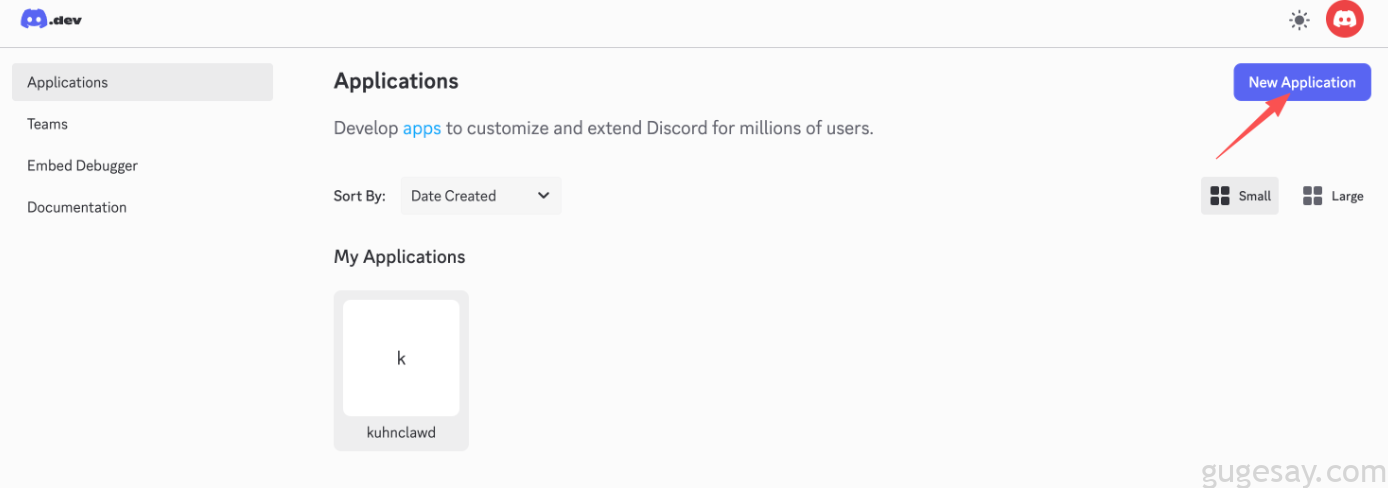
Application的名字随便取一个,点击“Create”,我们的机器人就创建好了,接着我们在左侧点击Bot:
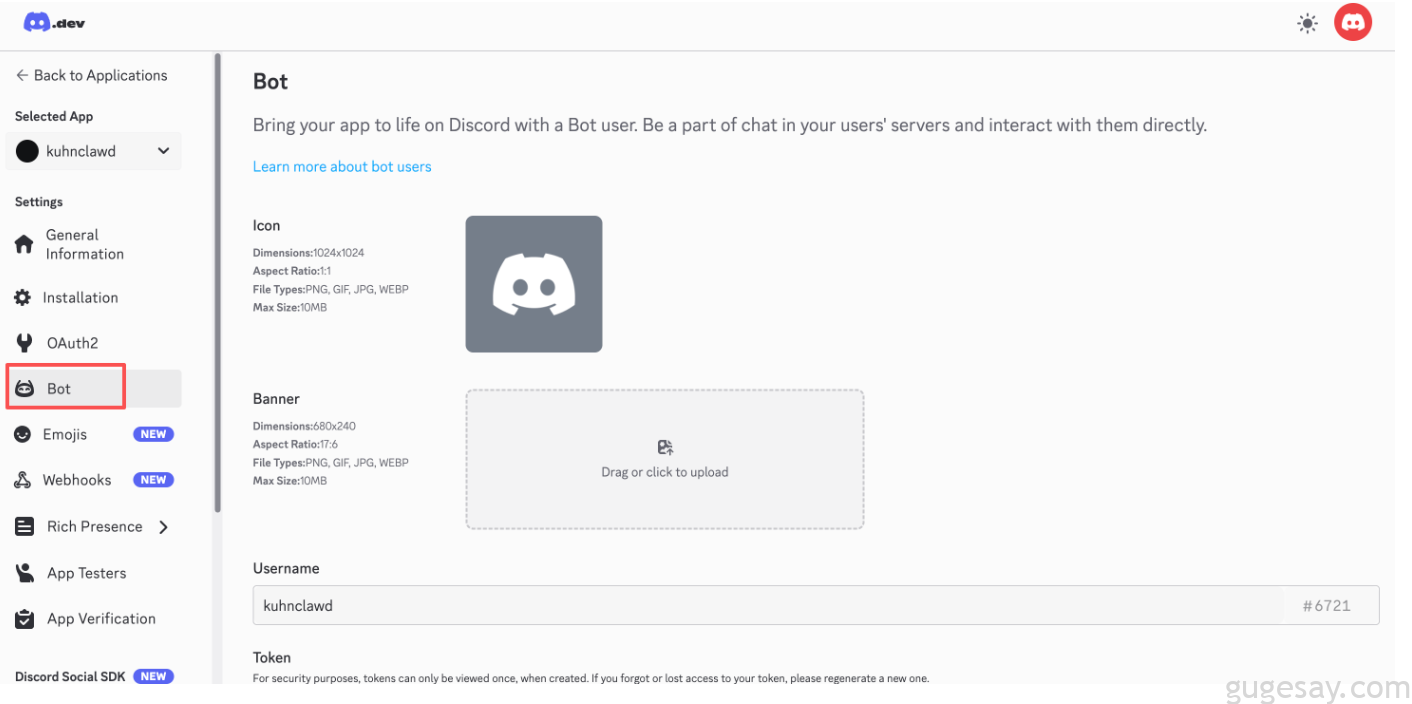
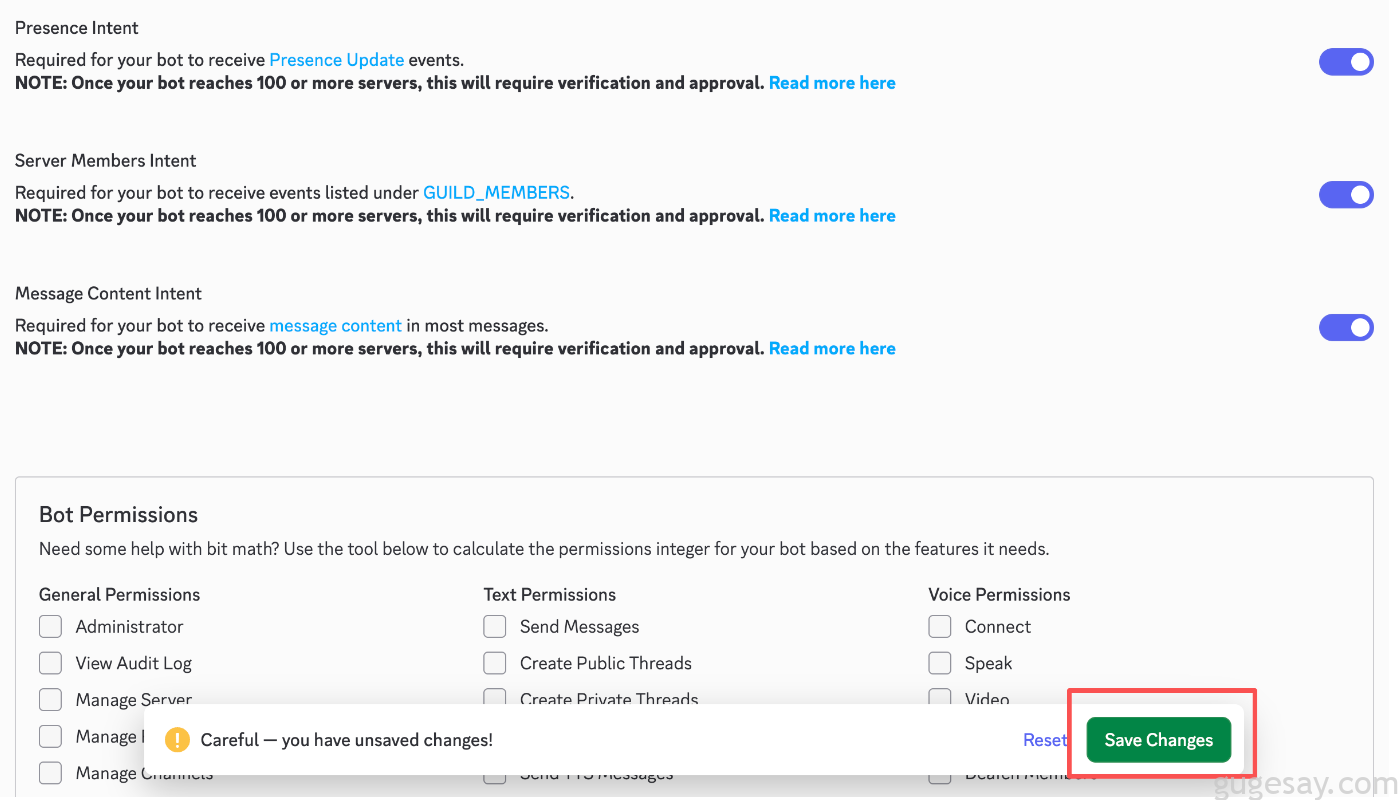
首先开启下面三个选项,开启以后记得点击下方的保存按钮”Save Changes“:
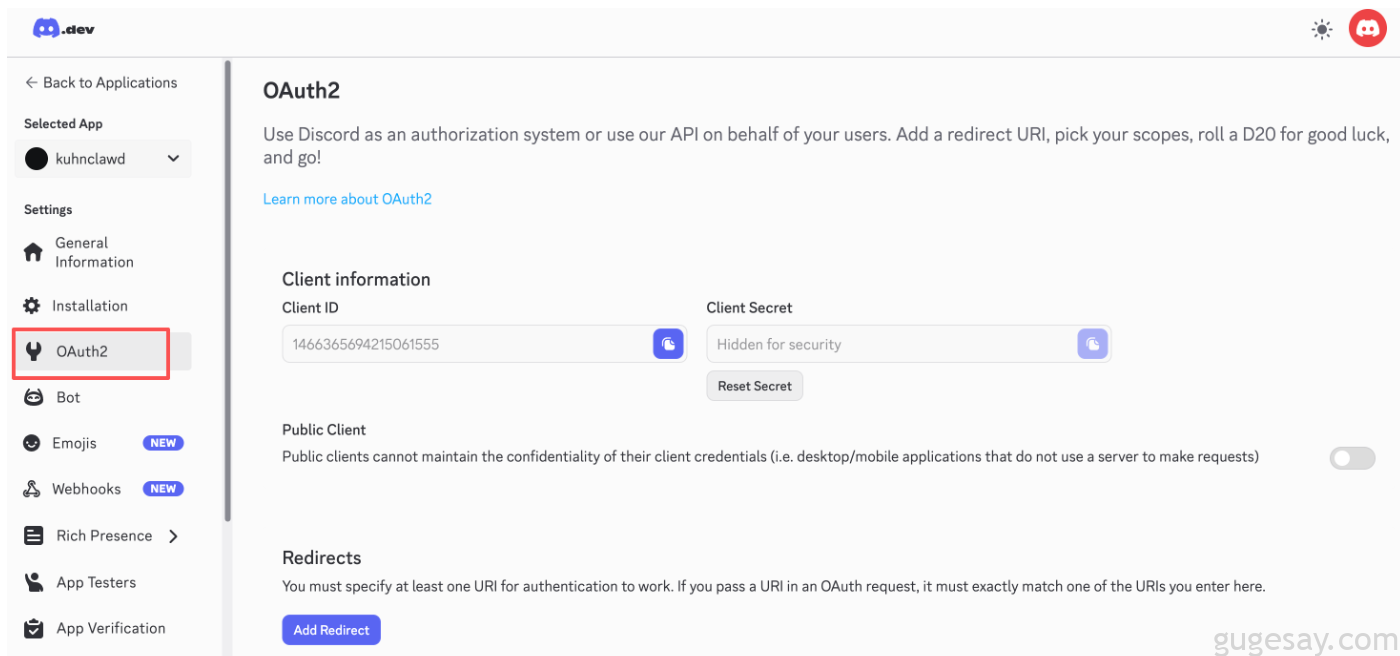
然后点击左侧的“OAuth2”:
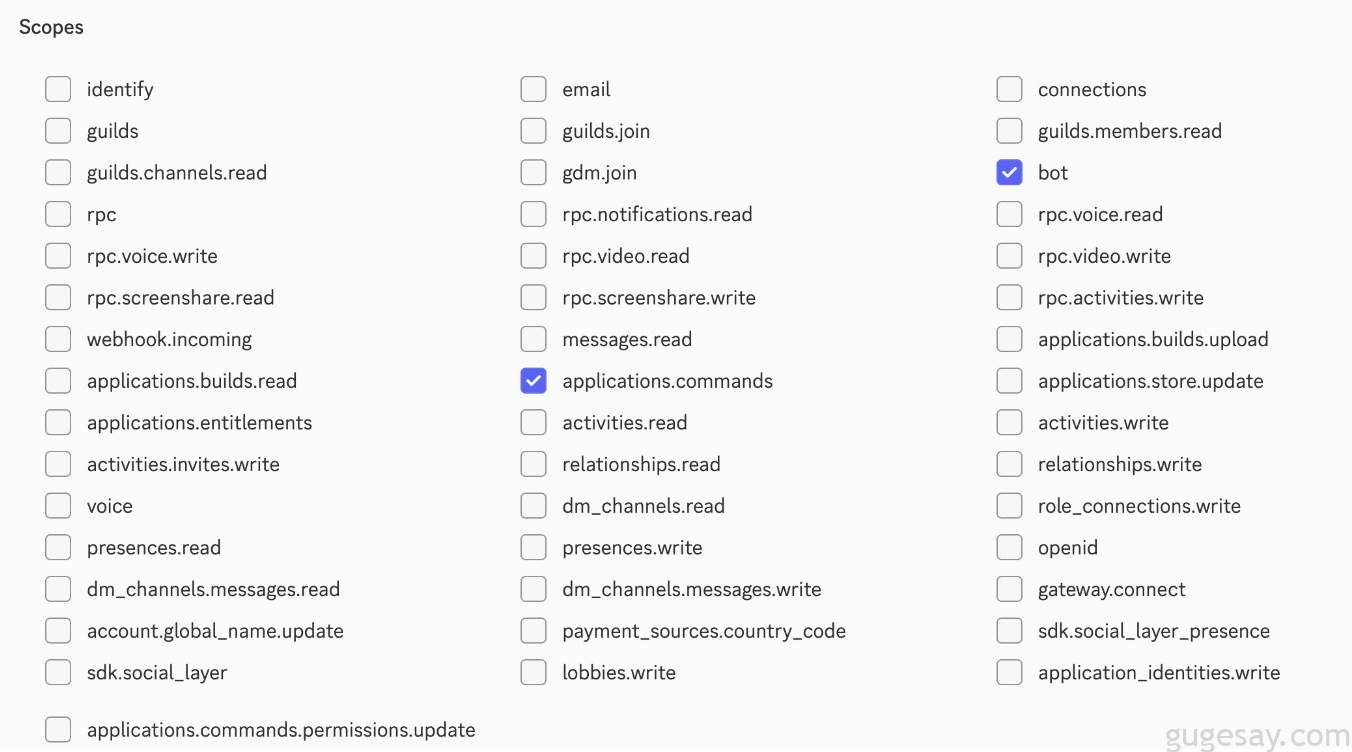
在OAuth2 URL Generator中,勾选“bot”和“applications.commands”:
参考Moltbot官方指导手册(https://docs.molt.bot/channels/discord),勾选“Bot Permissions”:
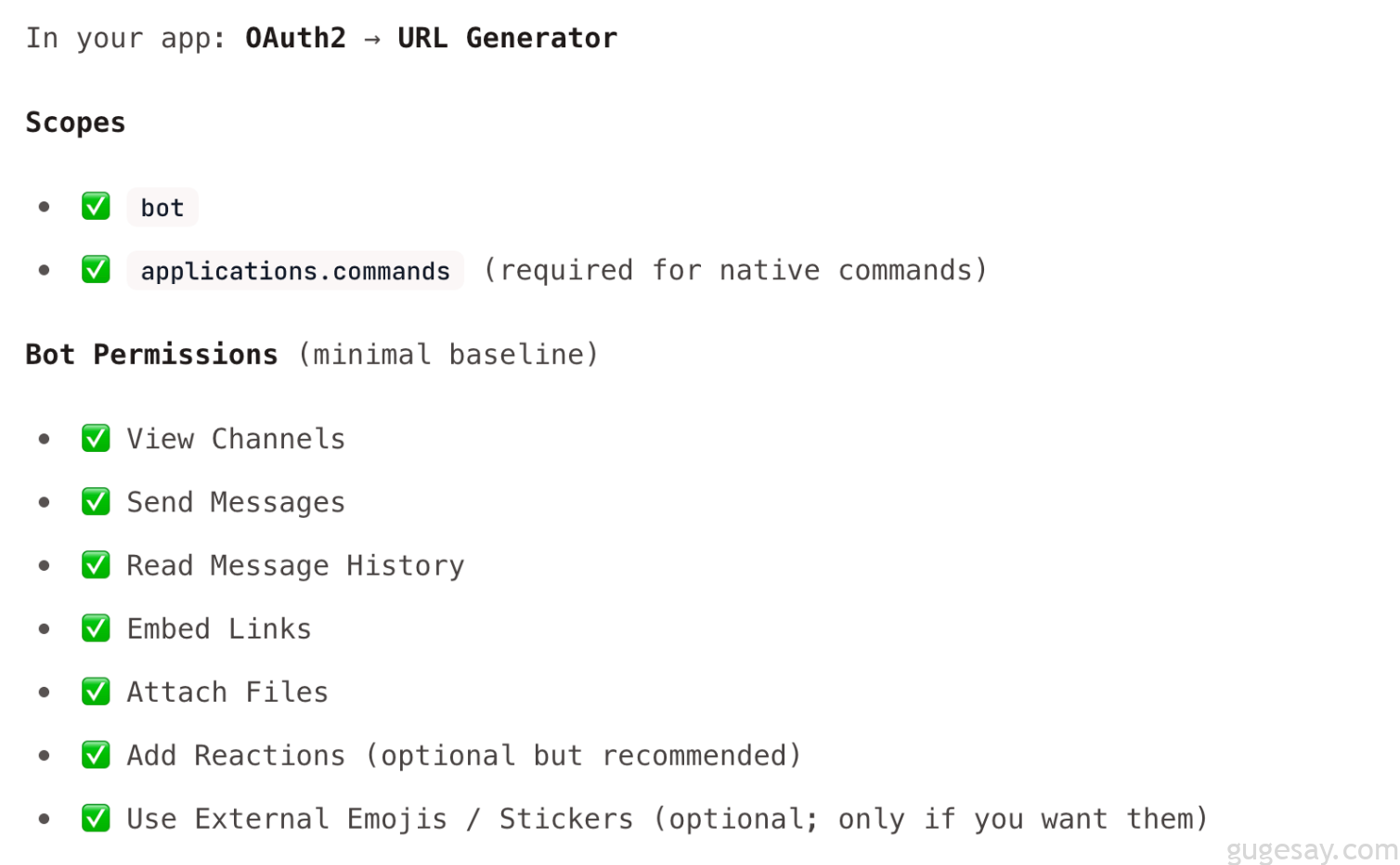
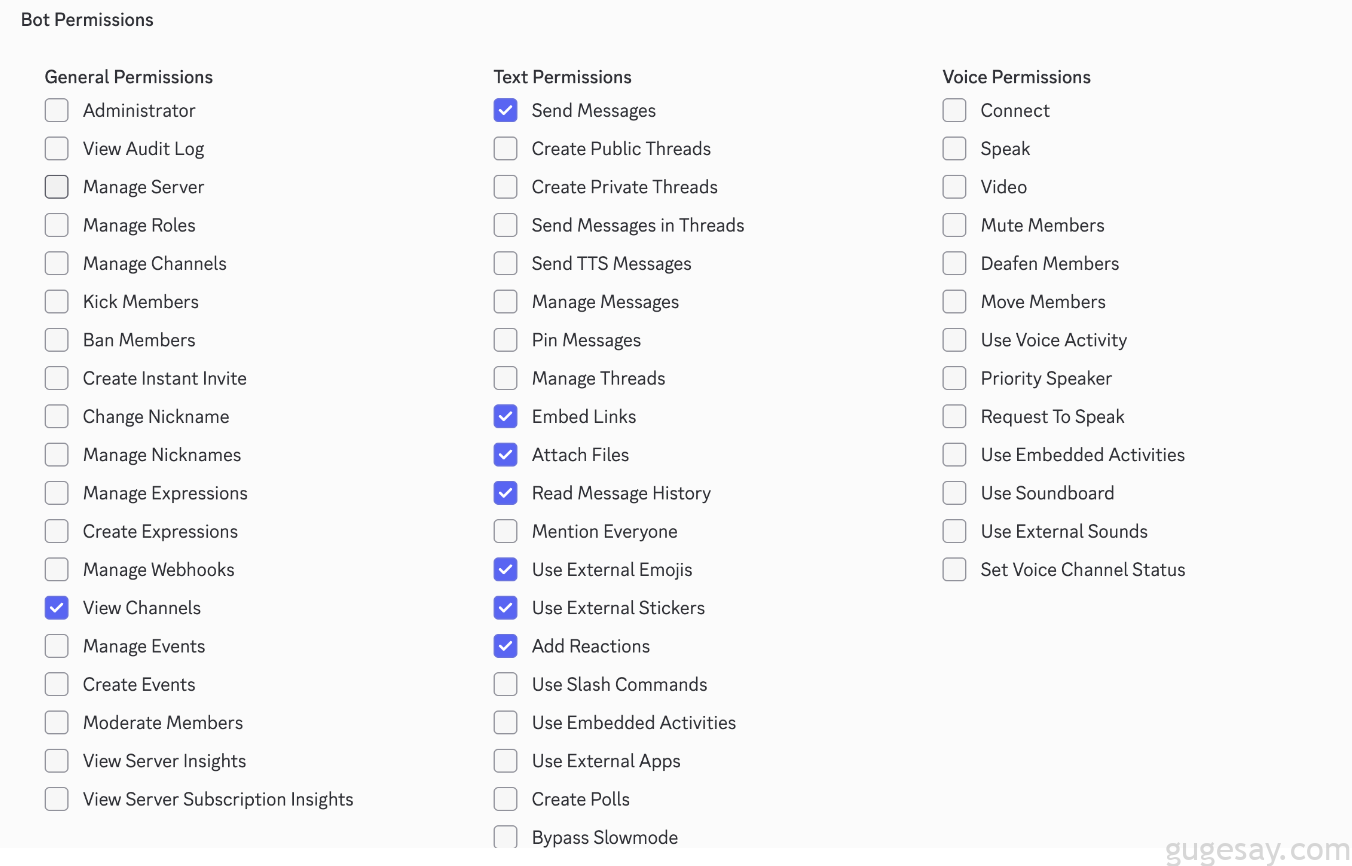
最后点击最下方的复制按钮:

在浏览器的地址框粘贴刚复制的URL,会自动打开Discord,询问是否要将机器人添加到你的频道:
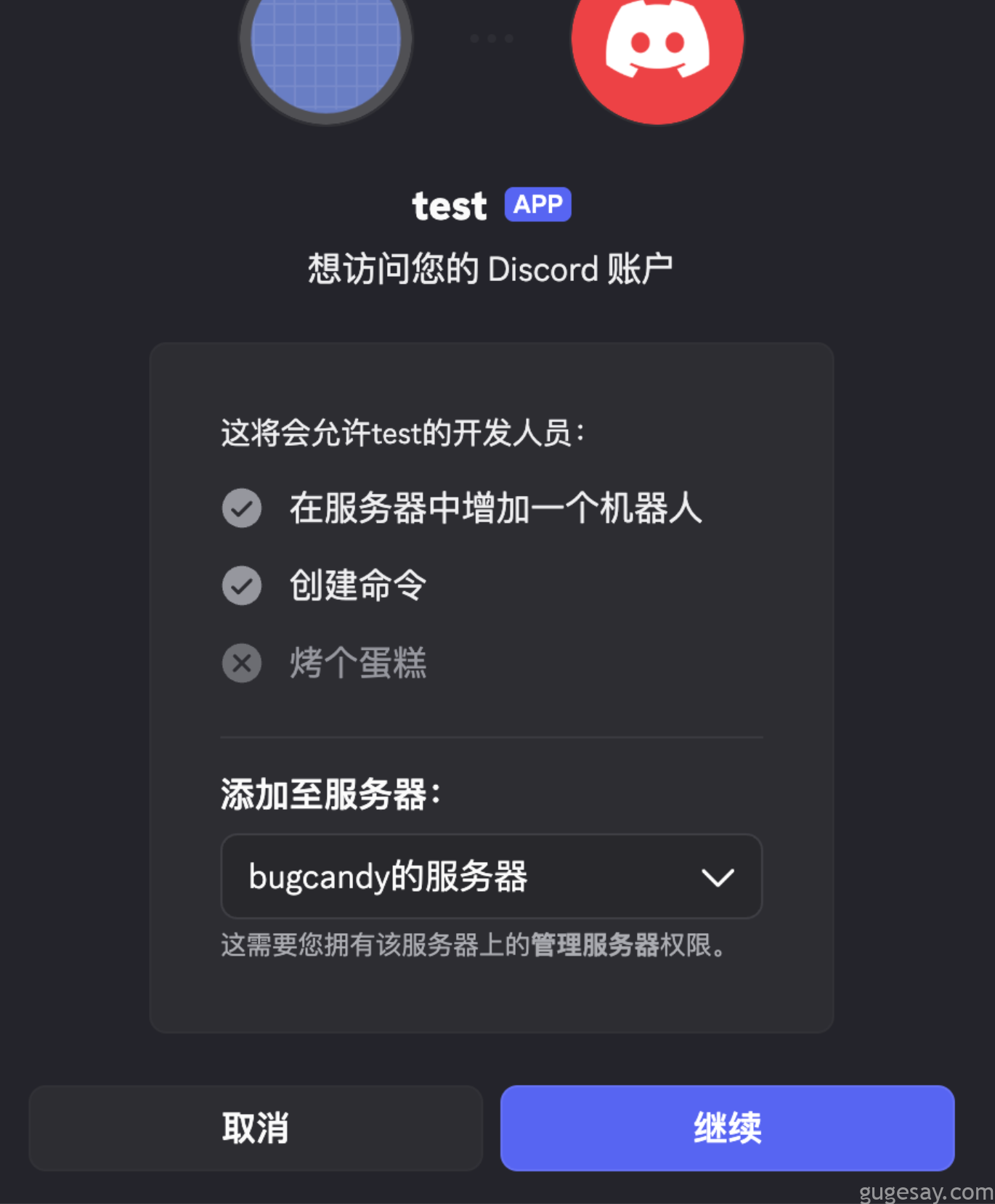
点击继续后,会询问授权(其实就是我们在API中开启的相应权限),点击授权即可:
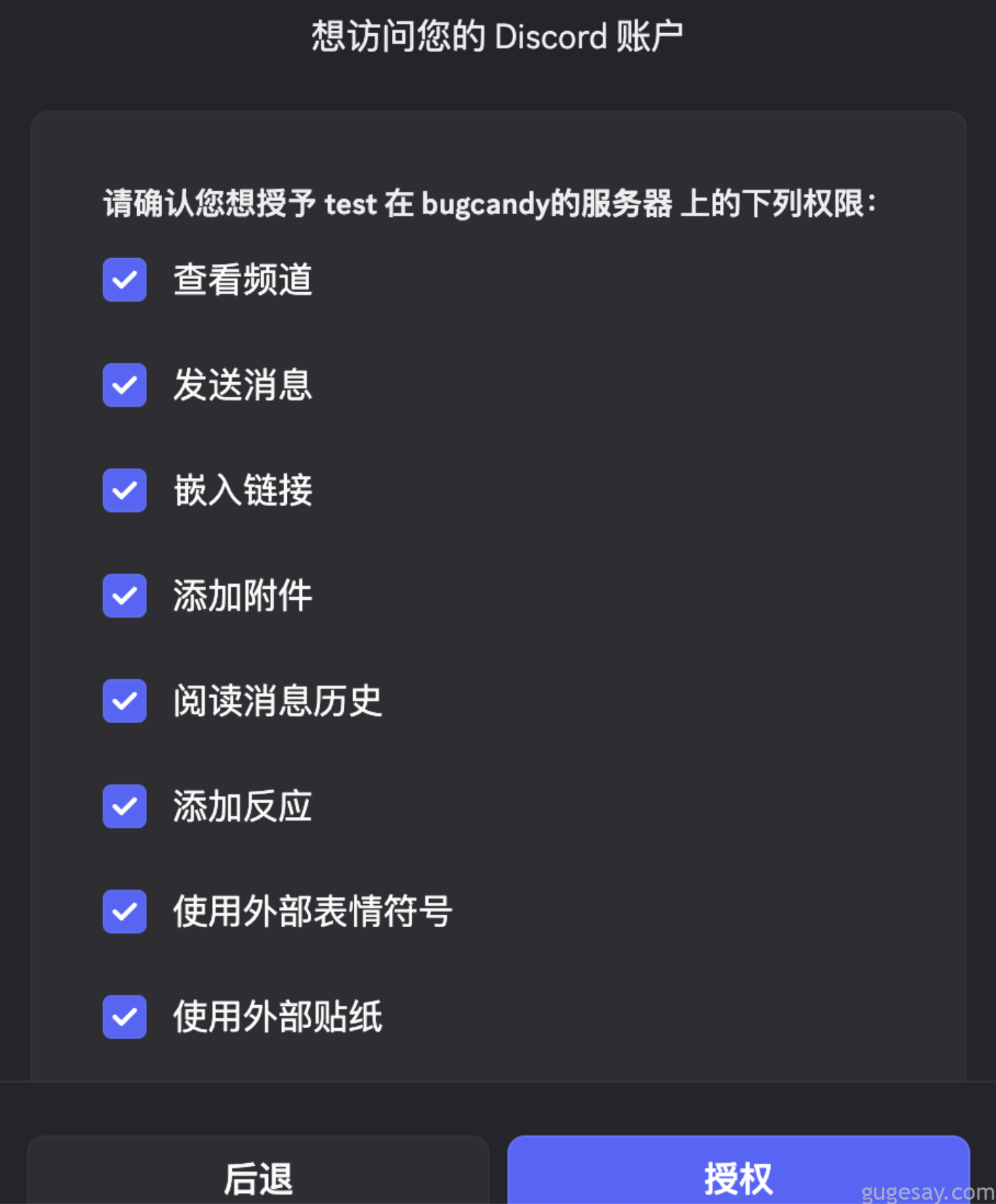
此时来到你的综合频道,会看到一条bot加入的提示:

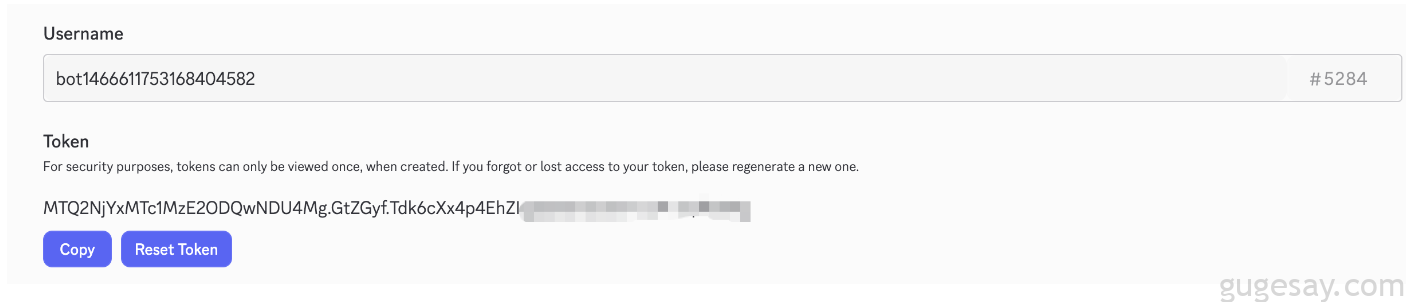
然后回到Discord的API网站,选择左侧Bot,在右侧Token处,生成你的机器人Token:

复制Token,回到刚才我们VPS的Shell命令行,粘贴Discord Token:
然后在Discord channel access中,选择“Open (allow all channels)”:
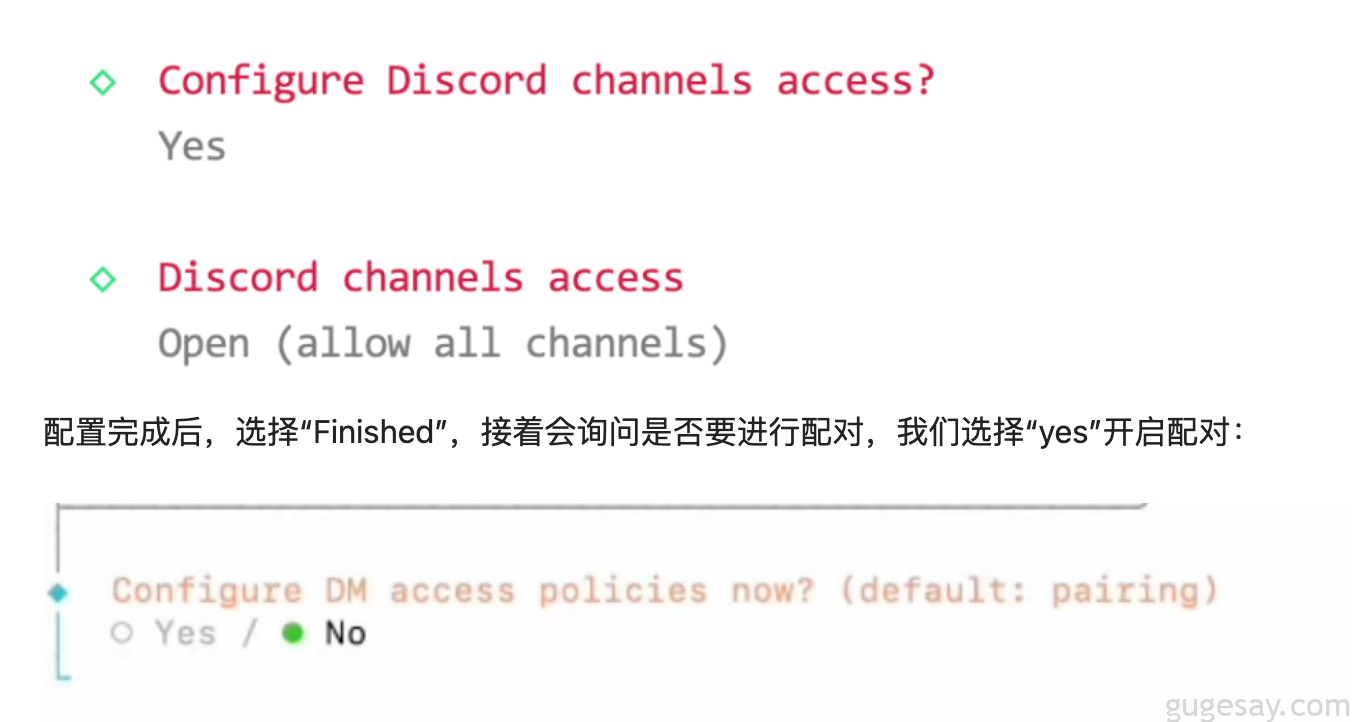
配置完成后,选择“Finished”,接着会询问是否要进行配对,我们选择“yes”开启配对:

然后选择“Pairing(recommended),最后选择“Continue”完成。
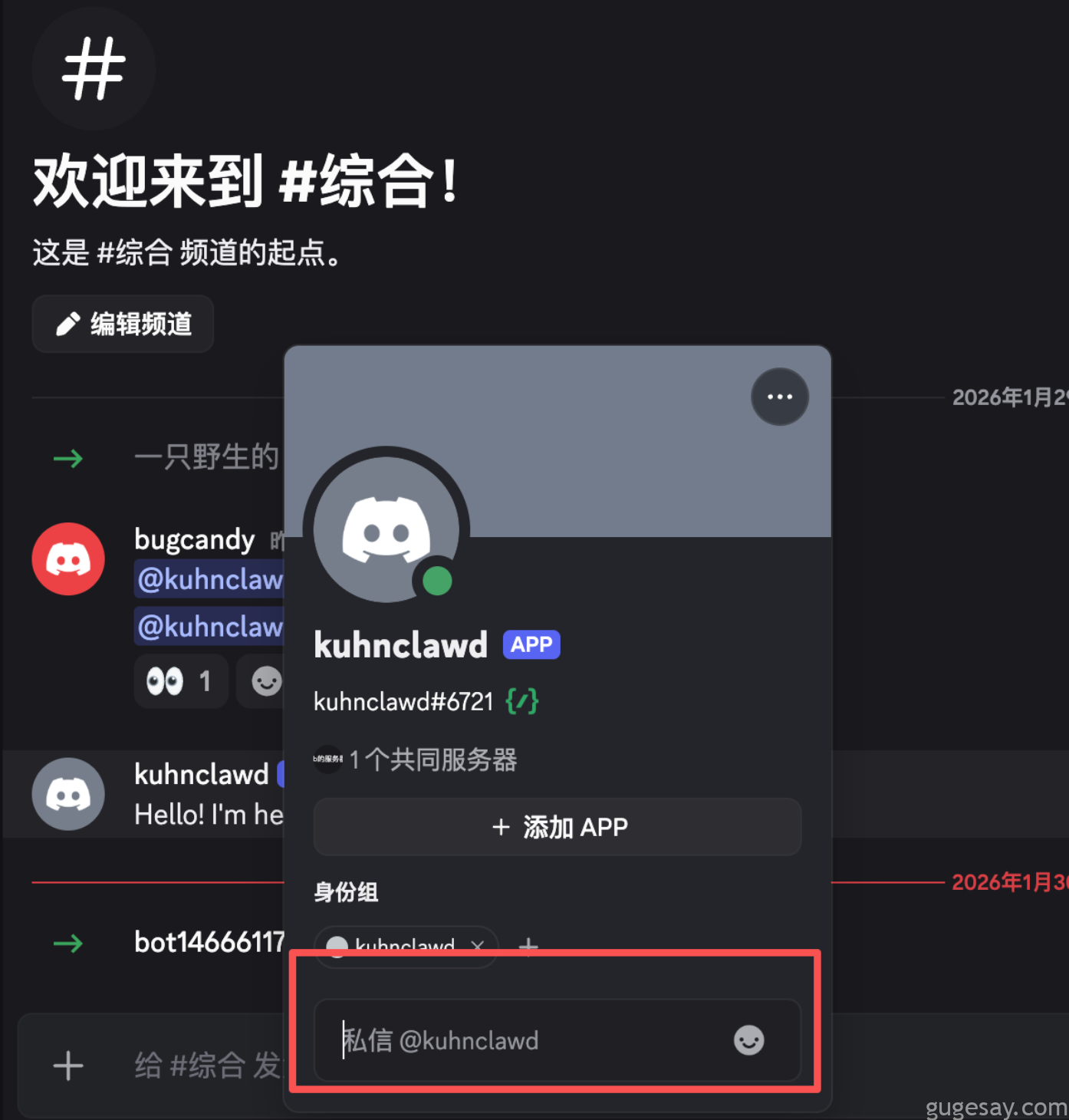
此时,我们回到Discord,跟我们刚刚创建的机器人进行私聊:
第一次私聊,bot会给你一个配对码(Pairing code):
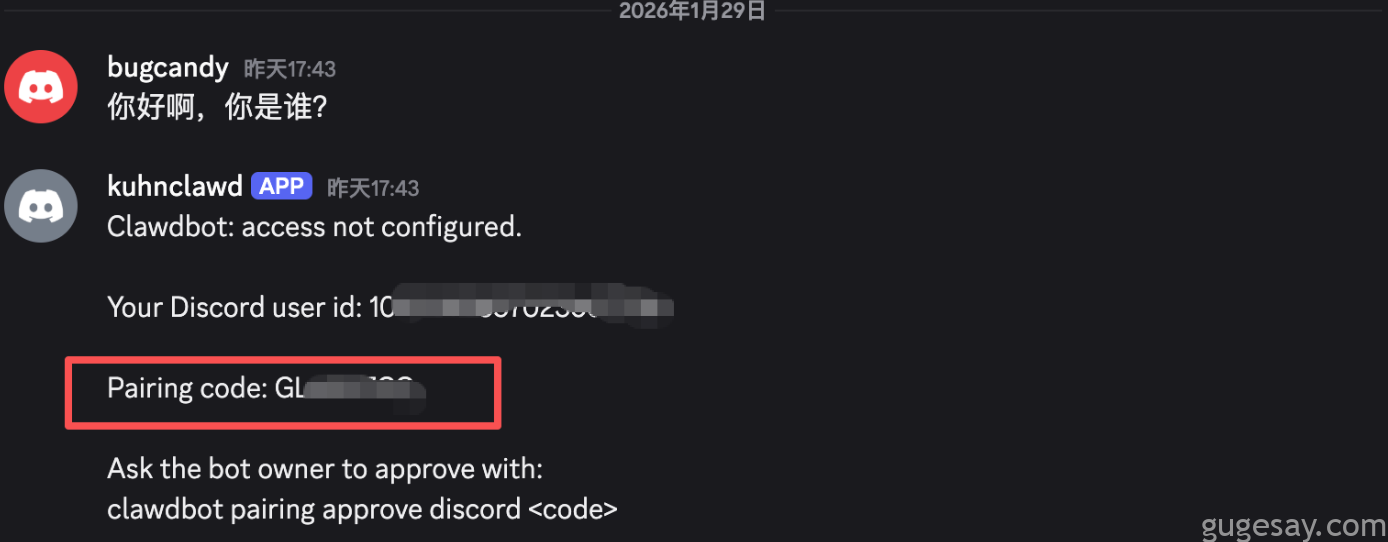
复制这个配对码,然后在VPS的命令行中输入如下命令:
clawdbot pairing approve discord 你复制的配对码
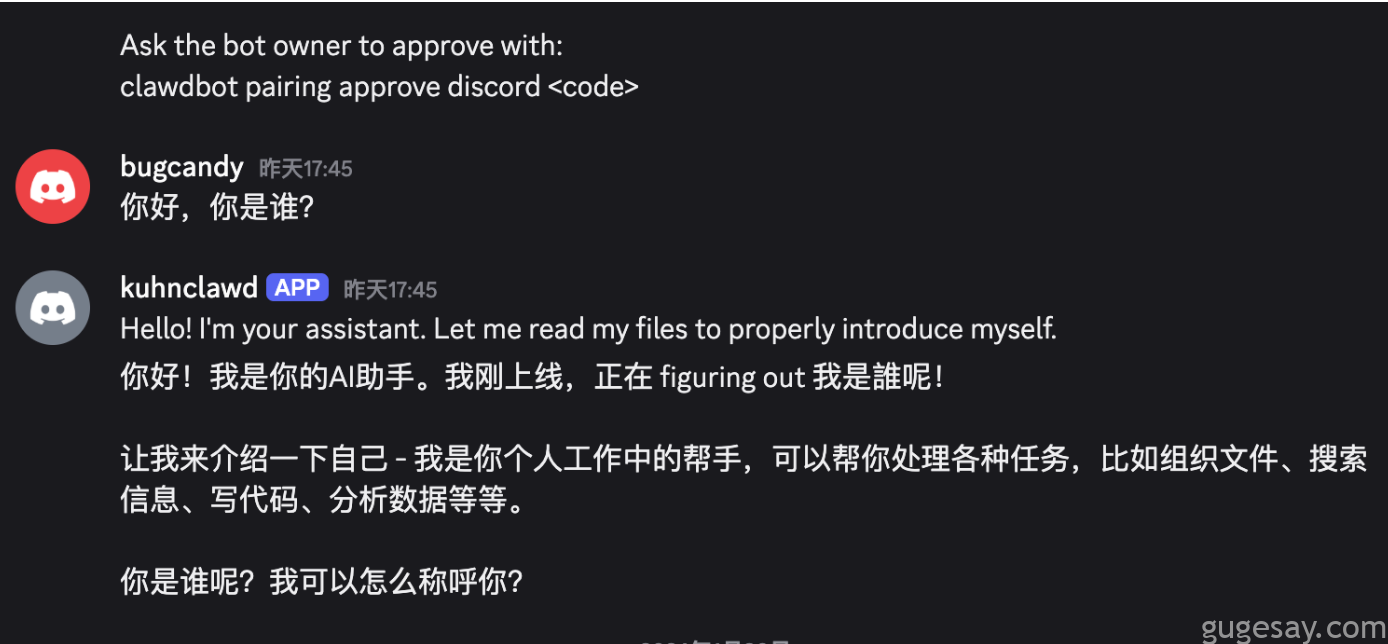
OK,此时你再和bot聊天,如果出现如下回复,就表示你的Discord智能助理机器人就配置成功了。你的7*24小时的智能助理就会根据你的指示帮你完成各项工作了~