
- Published on
ClaudeCode 桌面版国内无痛使用
- Authors

- Name
- 骨哥
本文以macOS(Tahoe 26.5)为例,Windows系统稍有不同:
下载及安装
首先下载两个工具,一个是ClaudeCode桌面版的安装程序,一个是CC-Switch:
Claude Code Desktop:https://code.claude.com/docs/en/desktop
也可通过命令行直接wget下载dmg:https://downloads.claude.ai/releases/darwin/universal/1.8555.2/Claude-a476c316c741715263e34f9c9d2bc45b6d0f21c7.dmg
CC-Switch:https://github.com/farion1231/cc-switch Release中下载对应版本的安装包
申请DeepSeek API
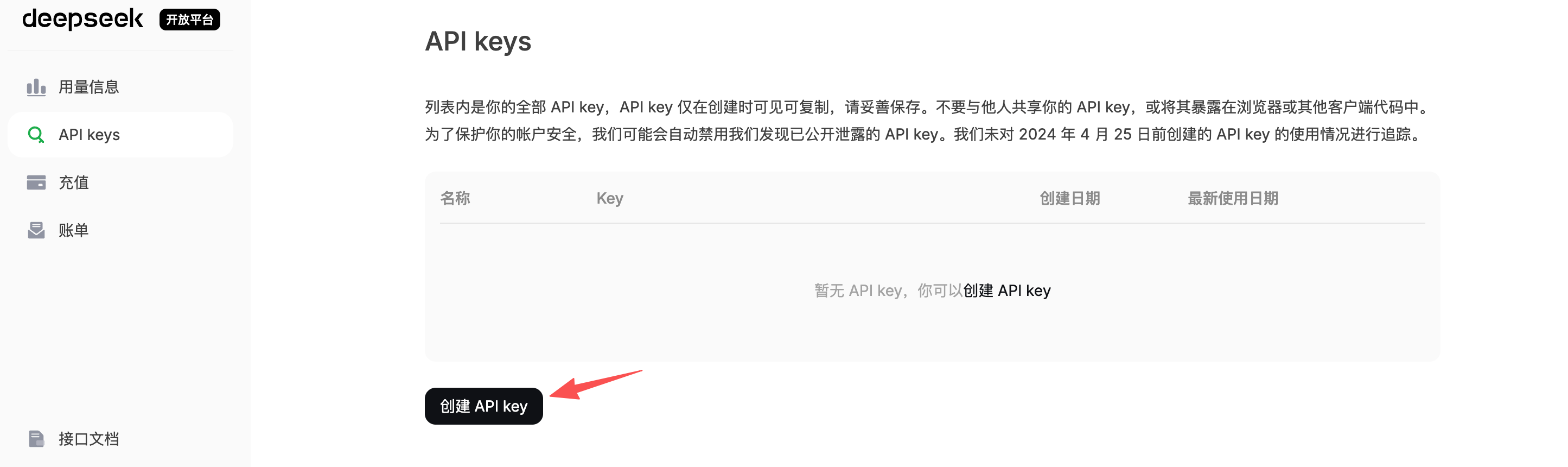
前往DeepSeek官网(https://www.deepseek.com/),进入“开放平台”,注册/登录账号后,点击左侧“API keys“,然后点击”创建API key“:
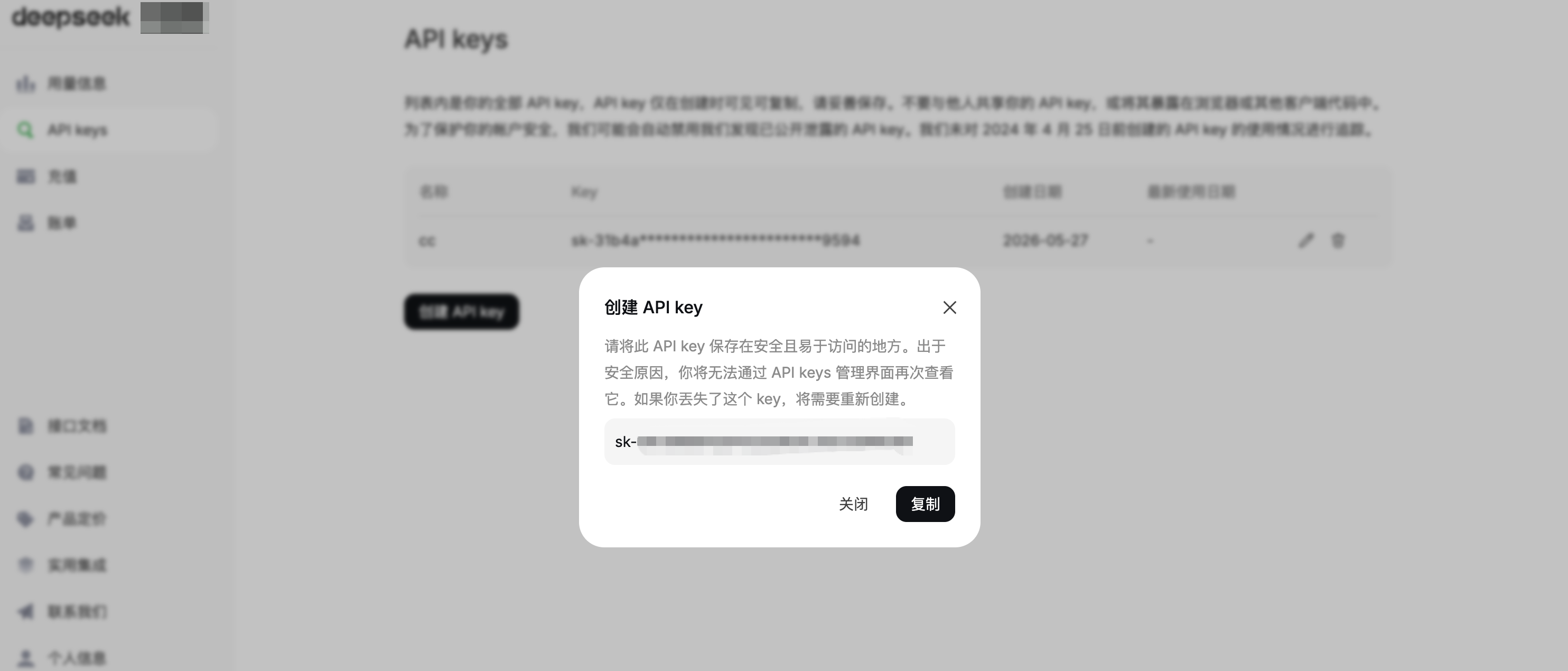
复制你的DeepSeek API Key:
CC-Switch设置
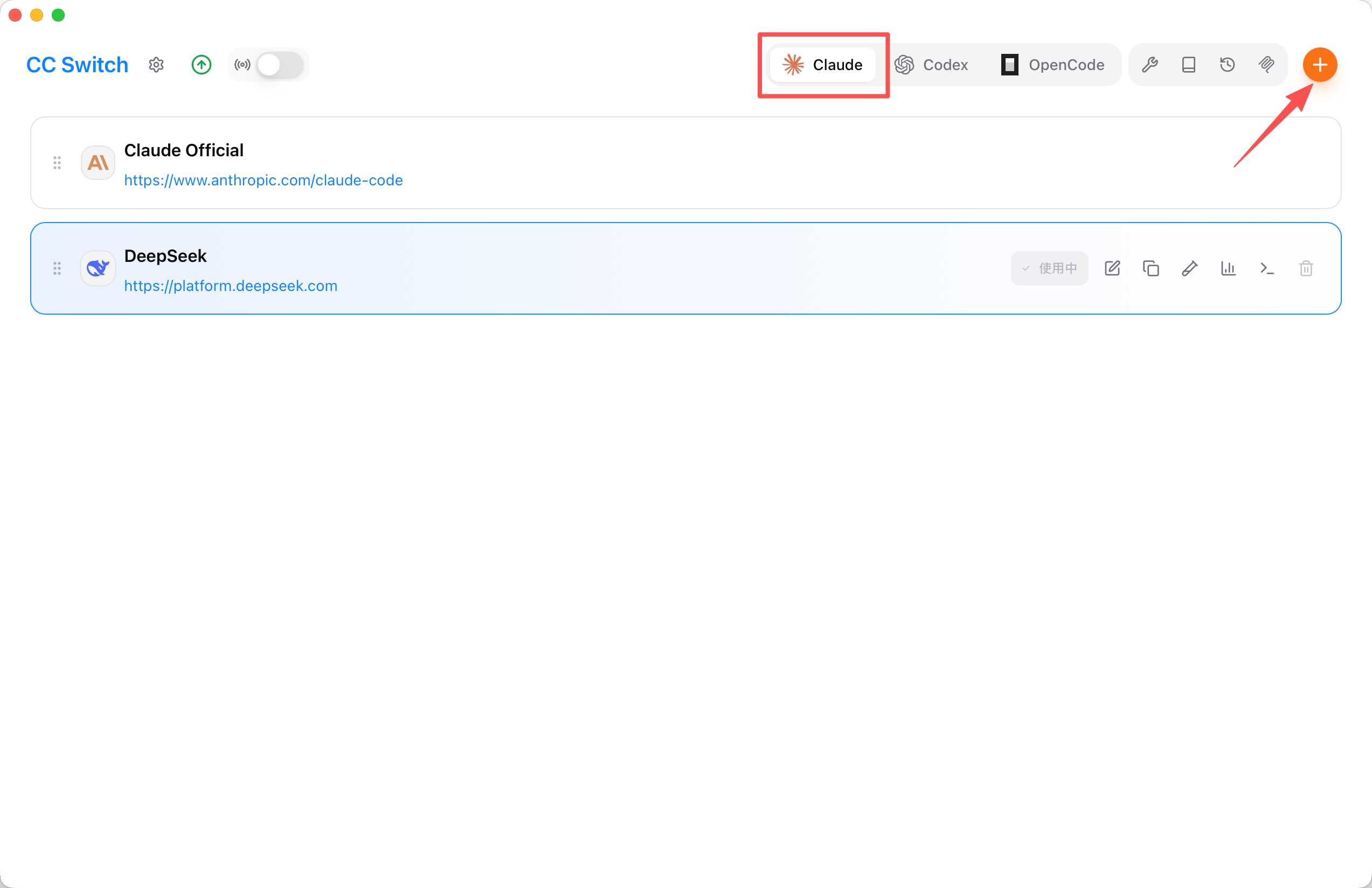
安装好CC-Switch后,打开,在默认的界面(通常是Claude),点击右上角“加号”按钮:
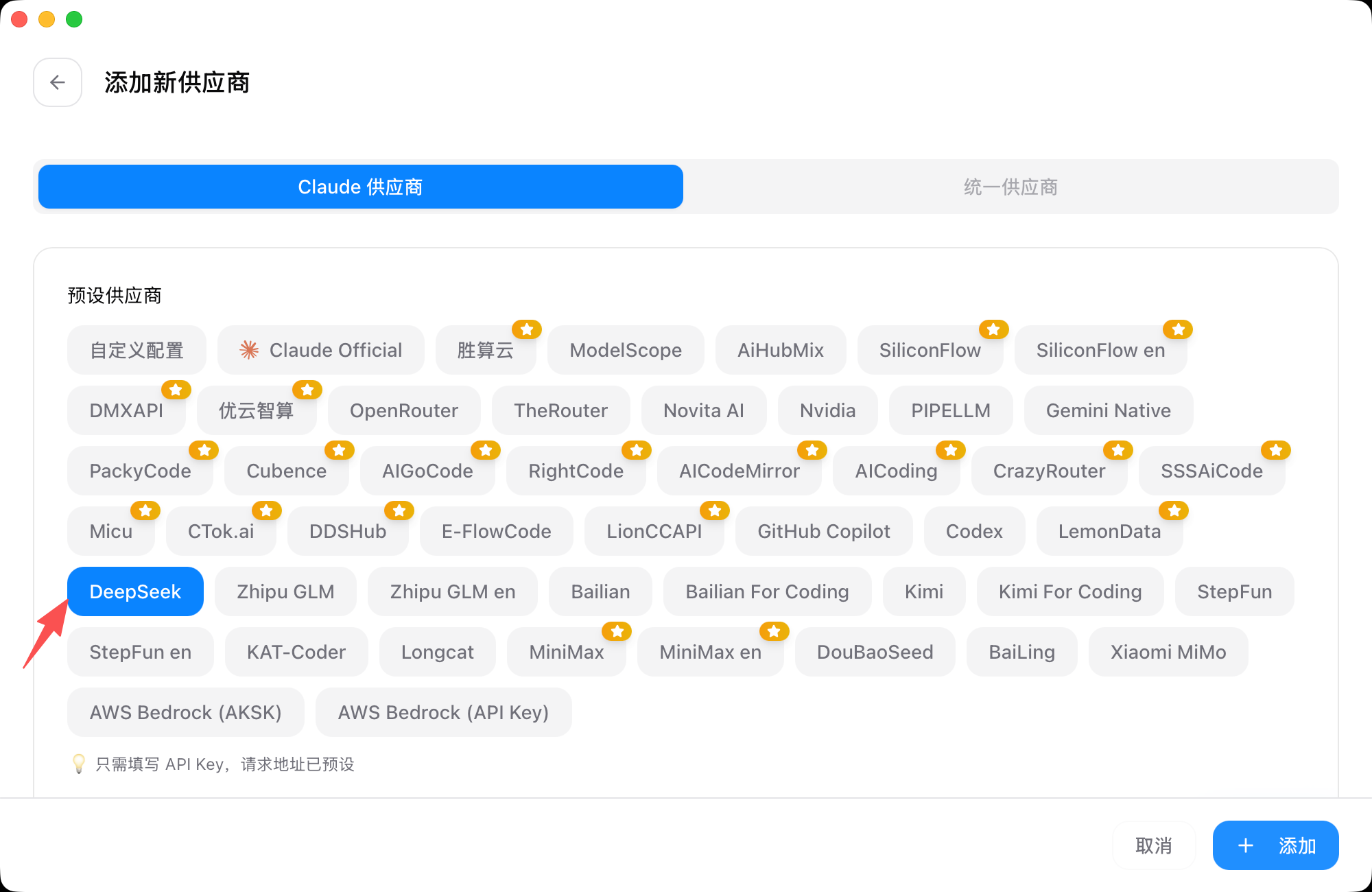
在下方供应商中找到“DeepSeek”:
在下方“API Key”的输出框中粘贴刚刚复制好的DeepSeek API Key:
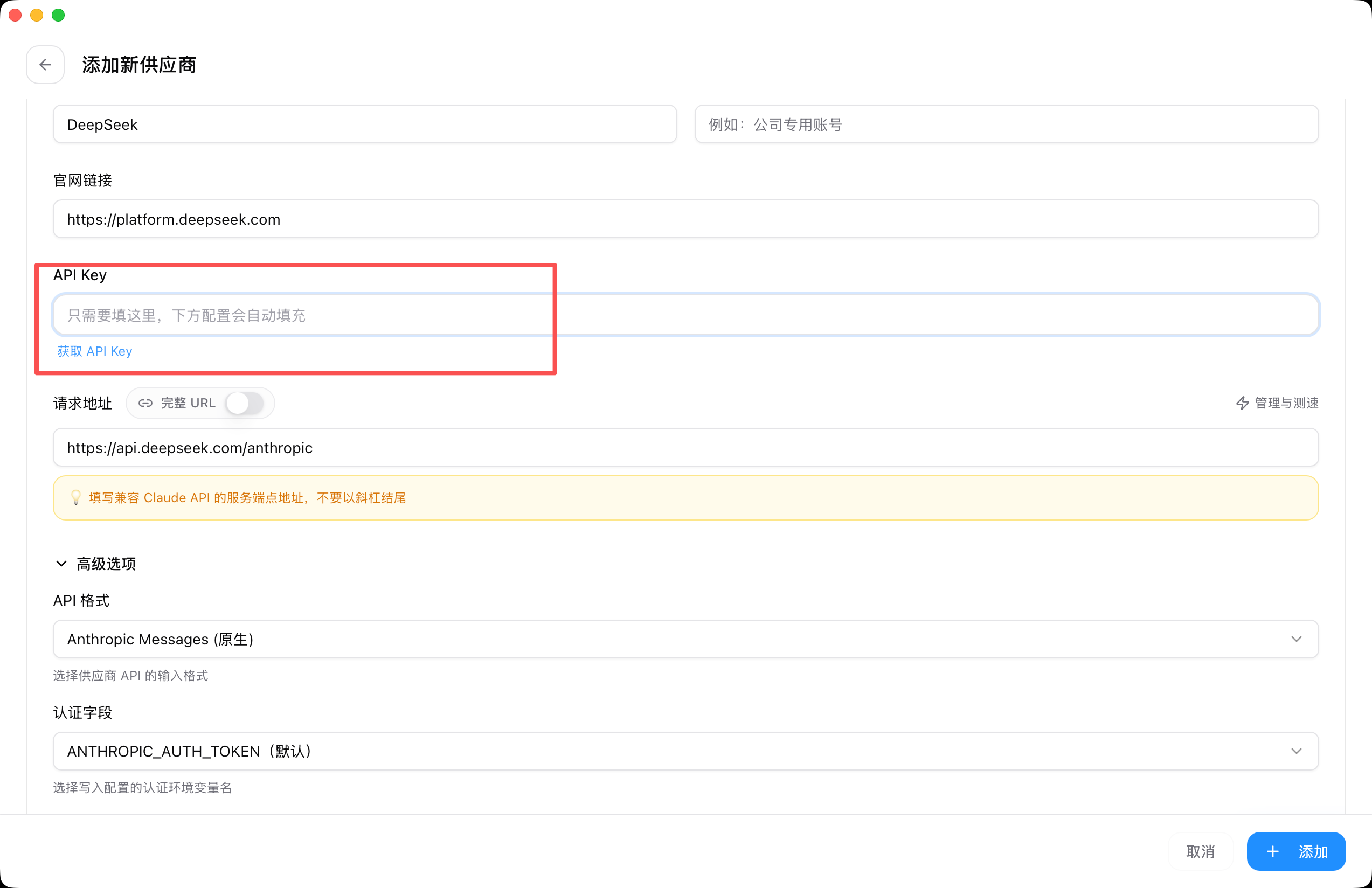
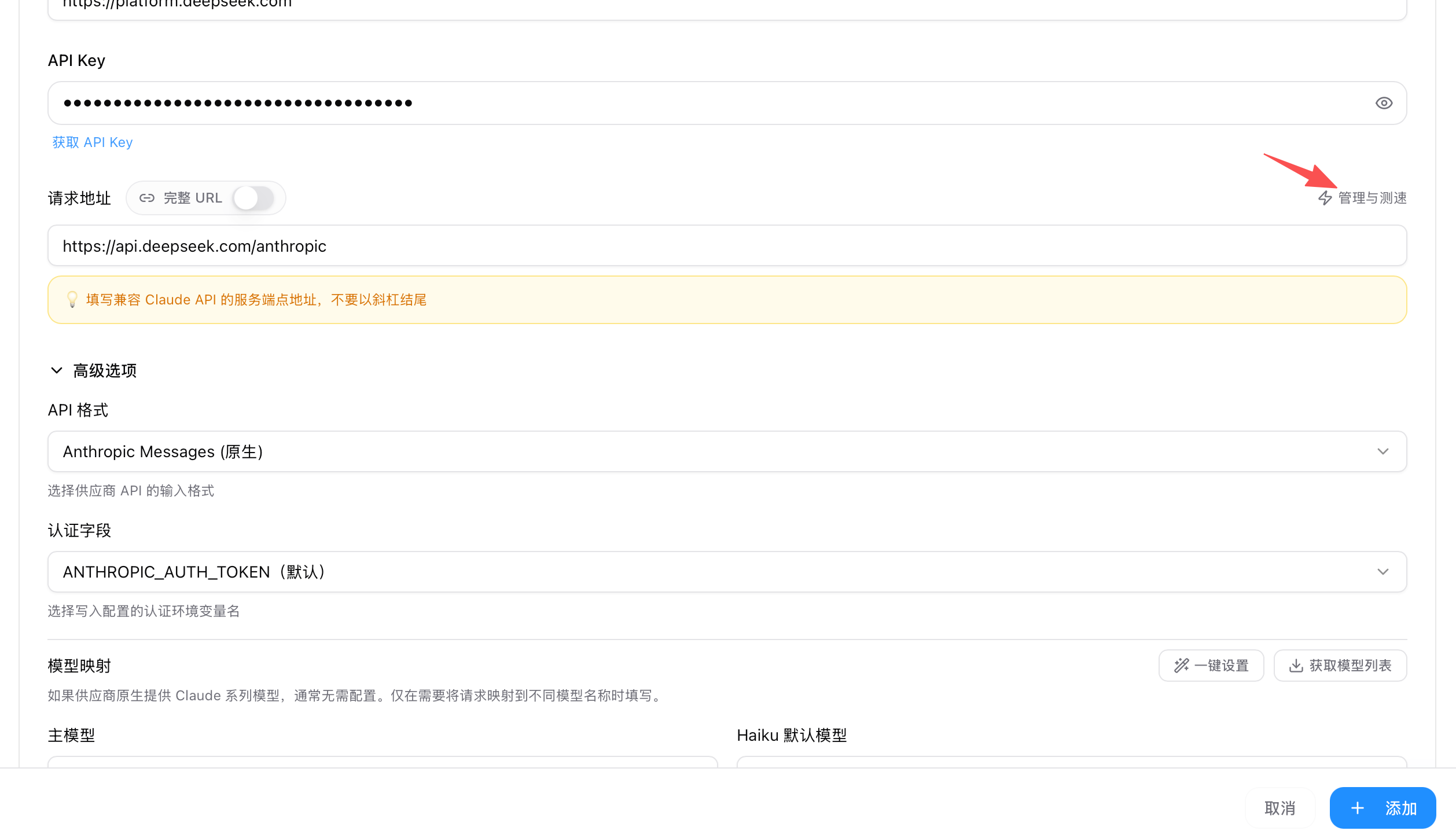
粘贴完成后,可以通过“管理与测速”按钮进行测试:
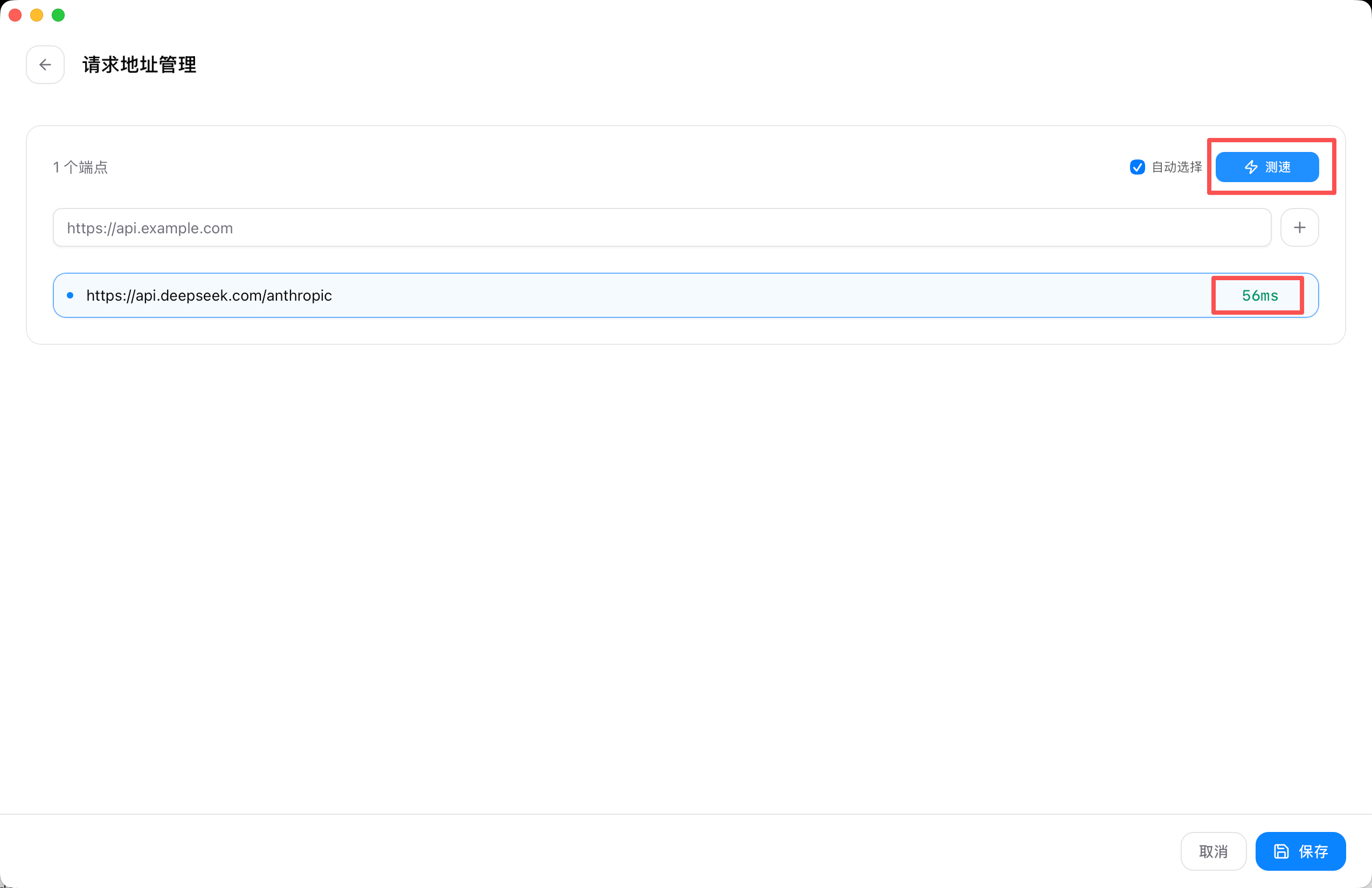
点击“测速”,下方出现延迟毫秒即表示OK:
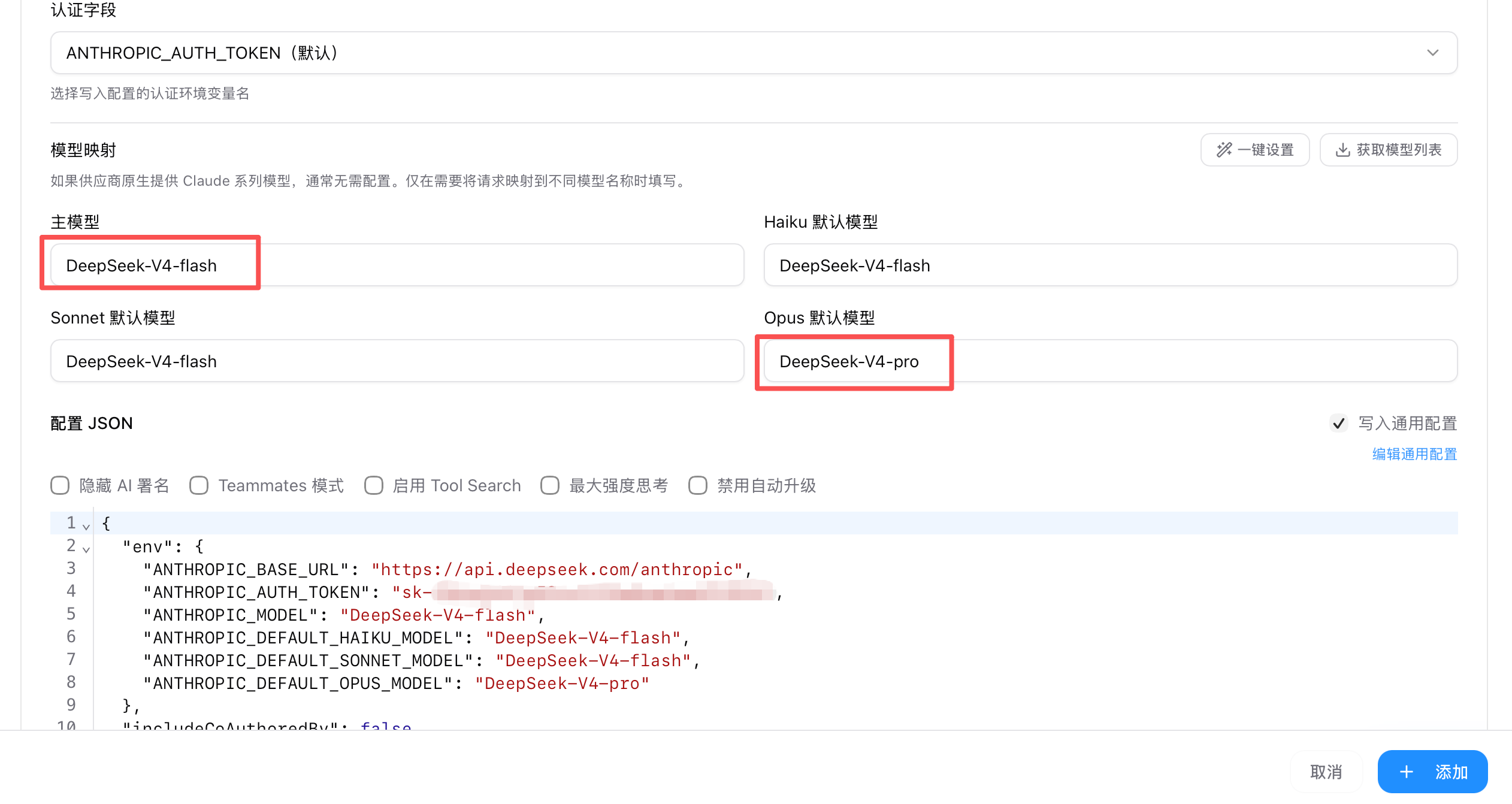
然后在下方配置模型,主模型、Haiku、Sonnet模型我们可以设置为“DeepSeek-V4-Flash”,Opus 默认模型我们可以设置为“DeepSeek-V4-pro”:
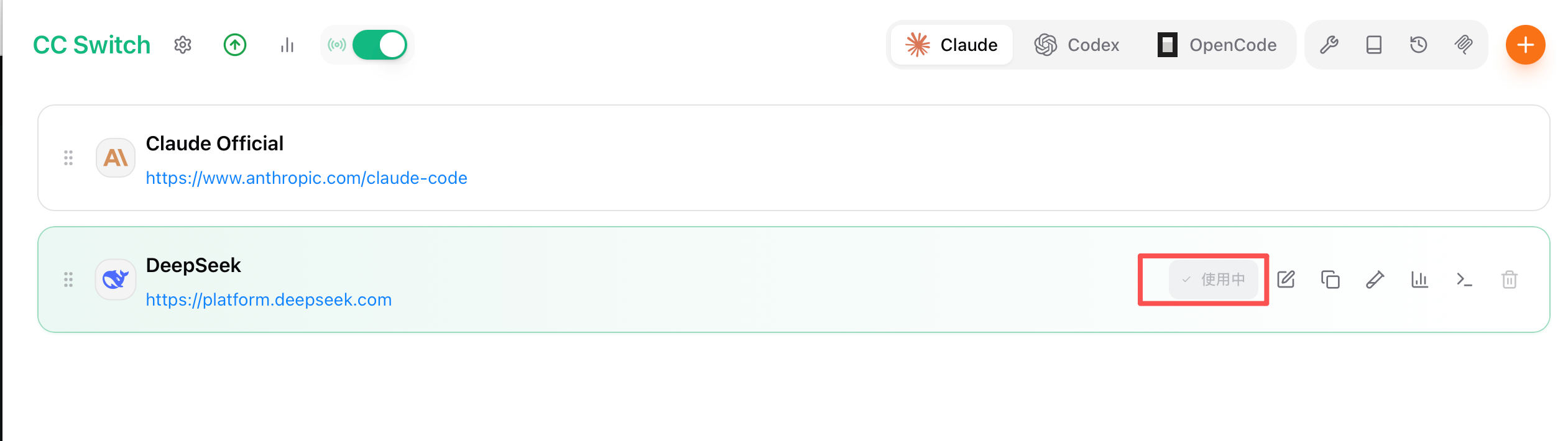
点击右下角“添加”按钮,在主界面查看,确认DeepSeek为“使用中”状态:
开启CC-Switch 路由
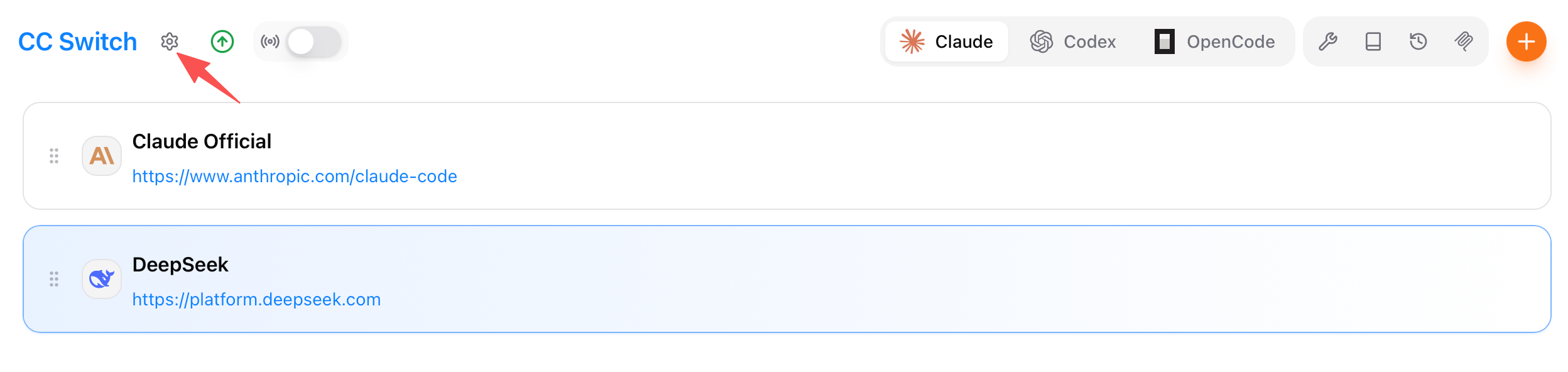
回到CC-Switch主页面,点击左上角“齿轮”按钮:
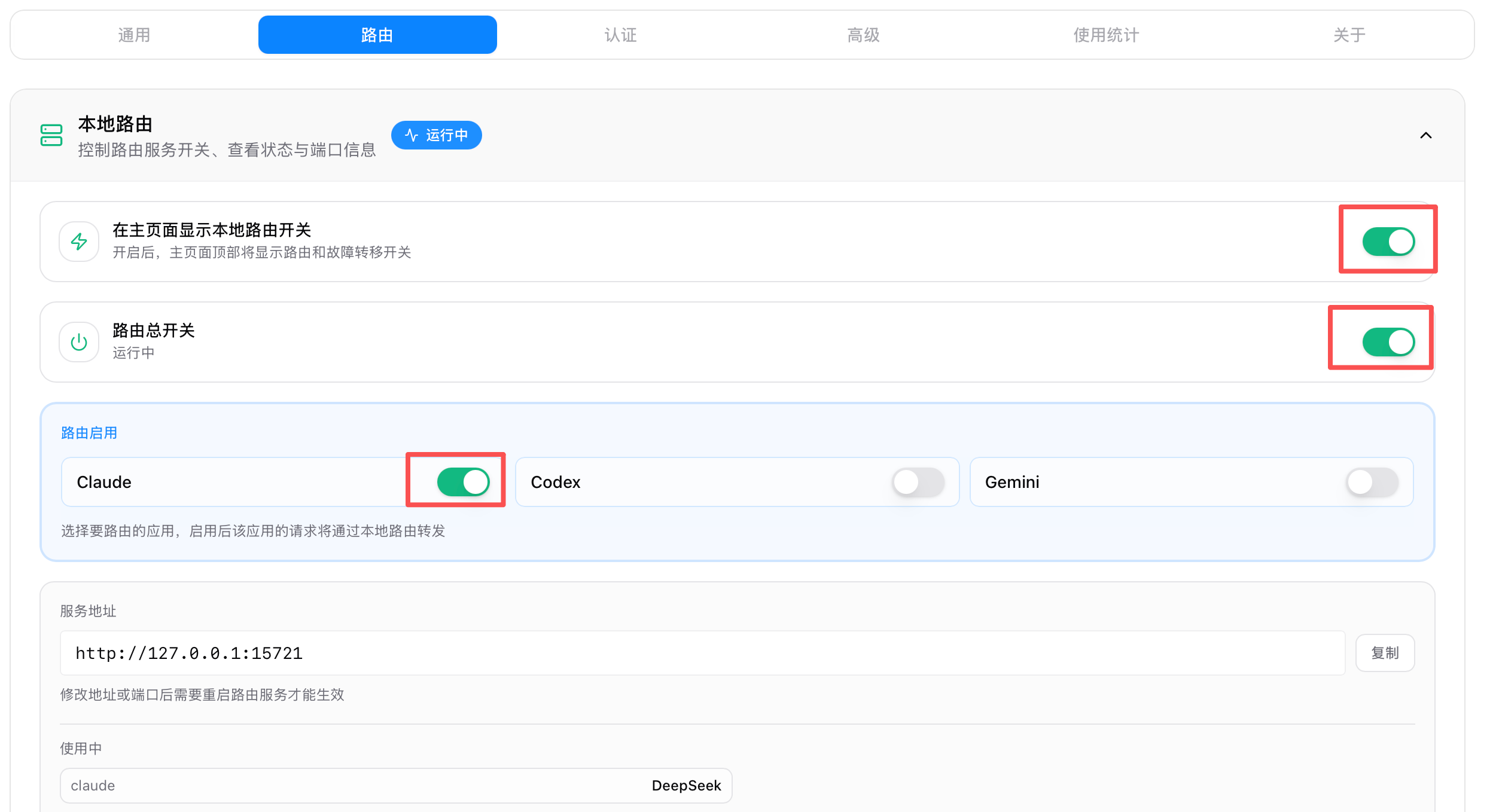
点击上方“路由”选项,在“本地路由”中,将“在主页面显示本地路由开关”和“路由总开关”全部开启,同时下方的“路由启用”中,将Claude开启:
Claude Code桌面版配置
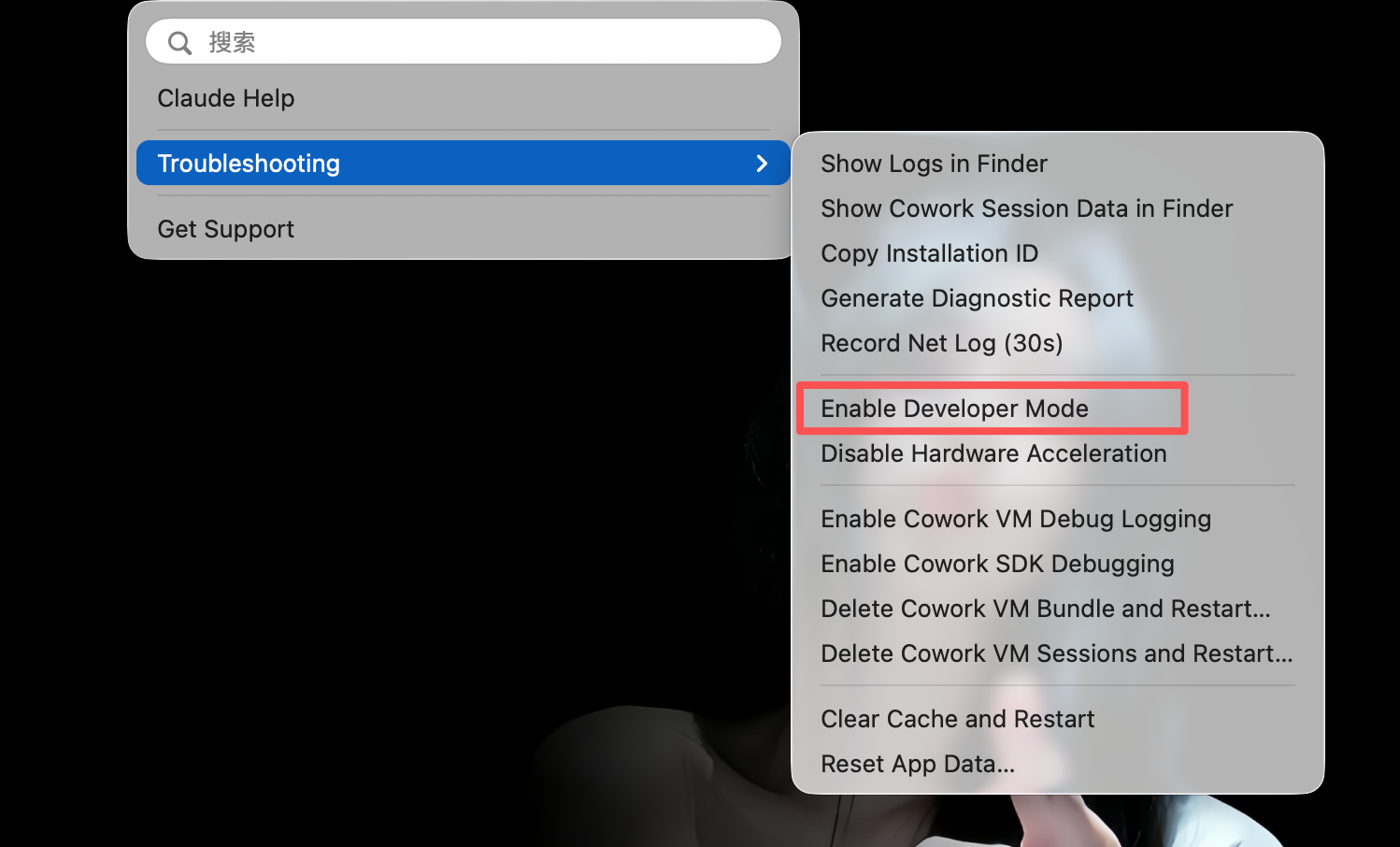
安装Claude Code桌面版后,运行,第一次打开时,中间会出现一个“Get started”的按钮让你登录账户,不要点击,直接在上方找到“Help-Troubleshooting”,选择“Enable Developer Mode”(即开启开发者模式):
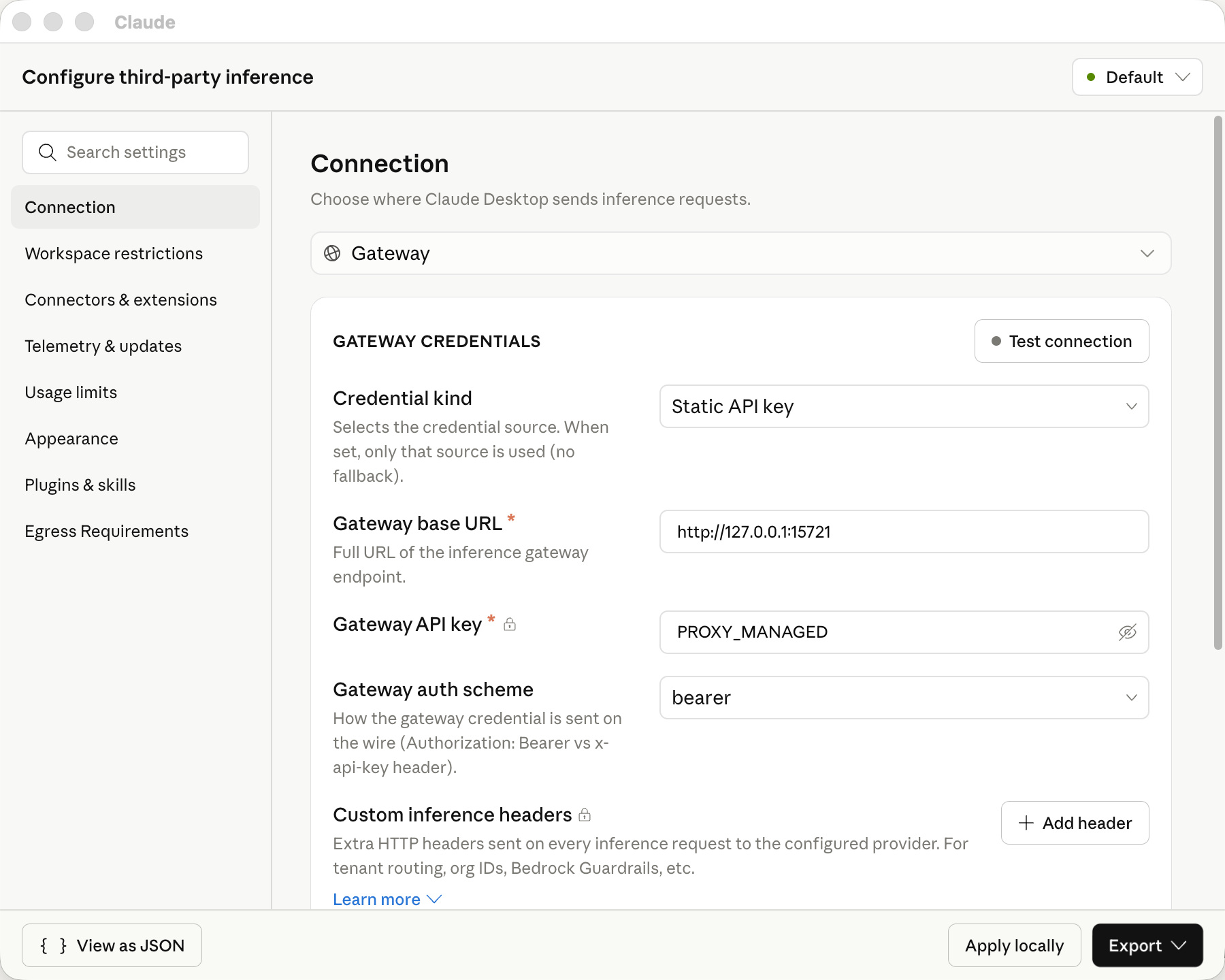
开启开发者模式后,ClaudeCode桌面版会要求重启,重启后,此时在上方就可以看到Developer(开发模式的相关选项),我们选择“Configure Third-Party Inference...”(配置第三方推理),来到“Configure Third-Party Inference...”界面,做如下设置:
- Credential kind 处选择**“Static API key”**
- Gateway base URL 处填写我们CC-Switch的路由地址**“http://127.0.0.1:15721”**
- Gateway API KEY 处填写**“PROXY_MANAGED”**
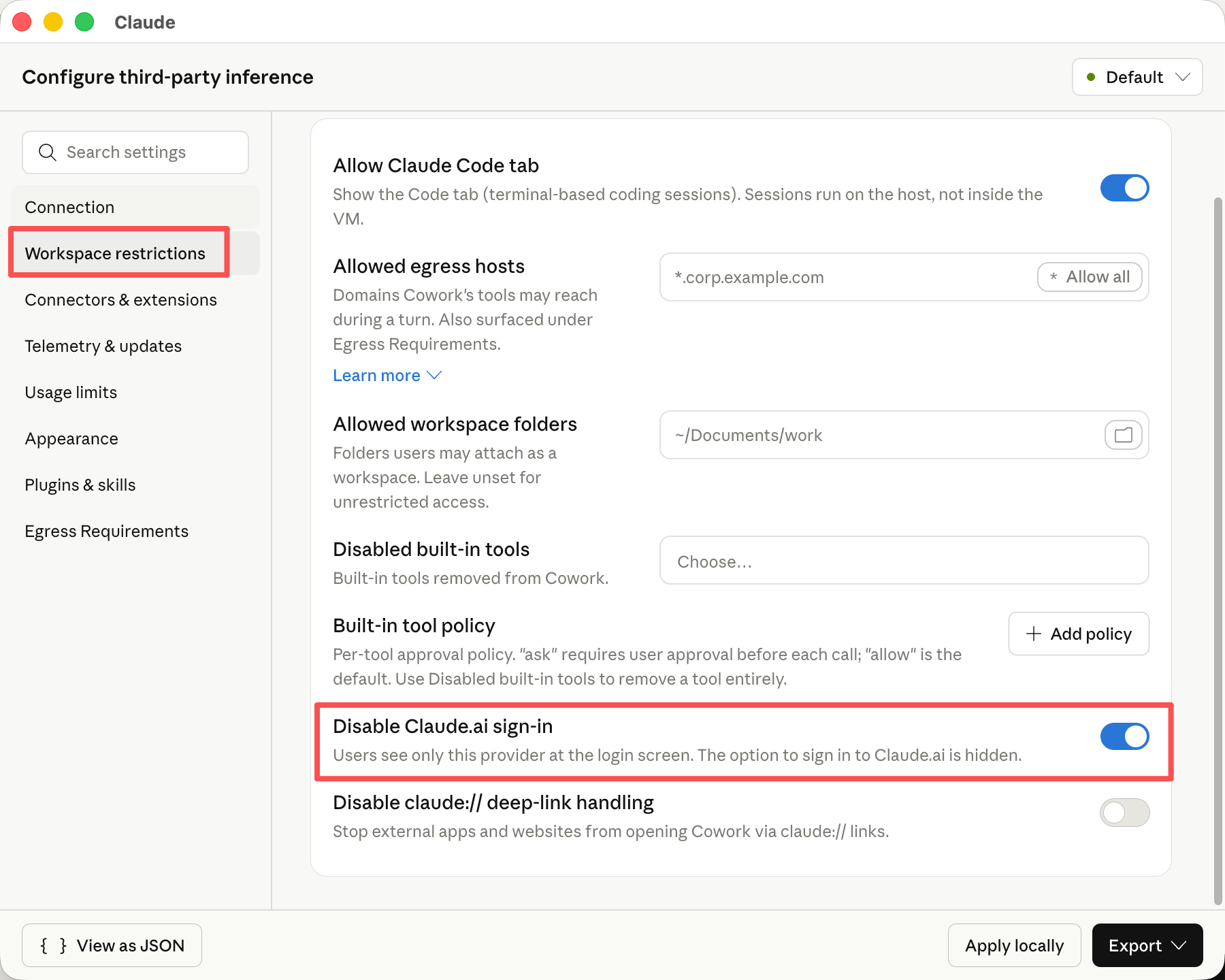
然后在左侧选择“Workspace restrictions”,将**“Disable Claude.ai sign-in”**开启(即关闭Claude的官方登录):
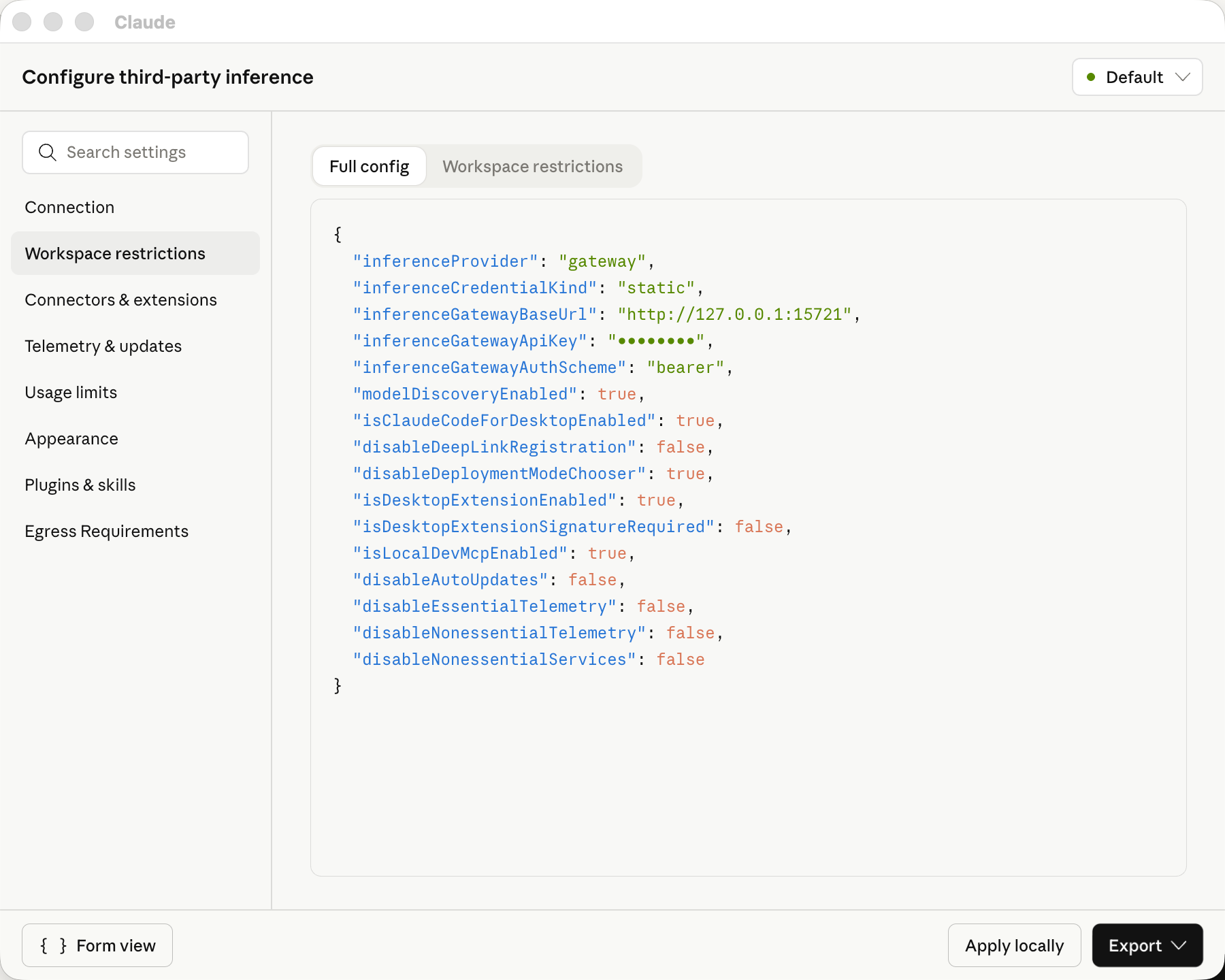
完成后,可以通过左下角“View as JSON”按钮查看配置好的json信息:
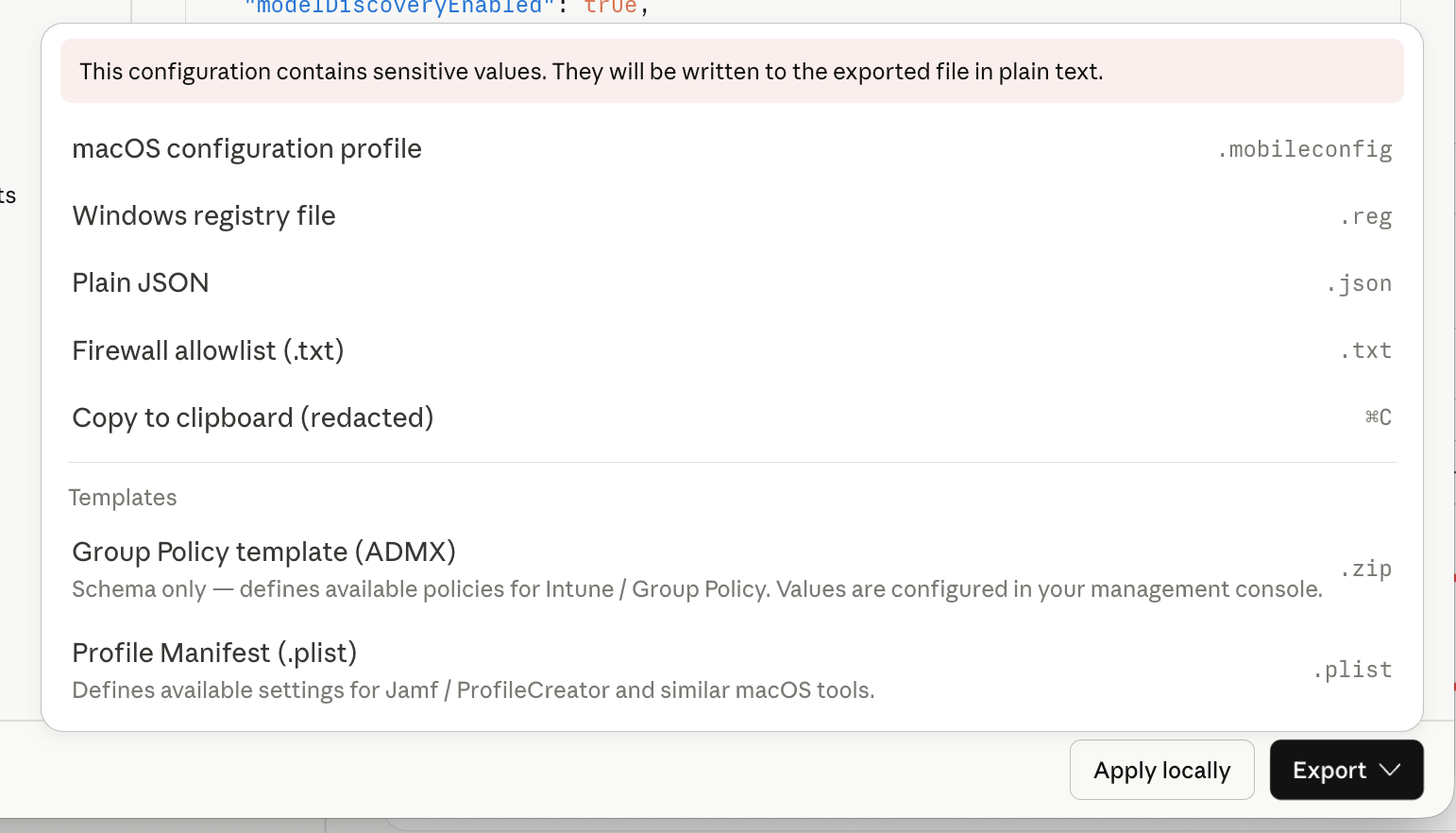
配置完成后,点击右下角“Export”按钮,将配置导出(macOS系统选择.mobileconfig,Windows系统选择.reg):
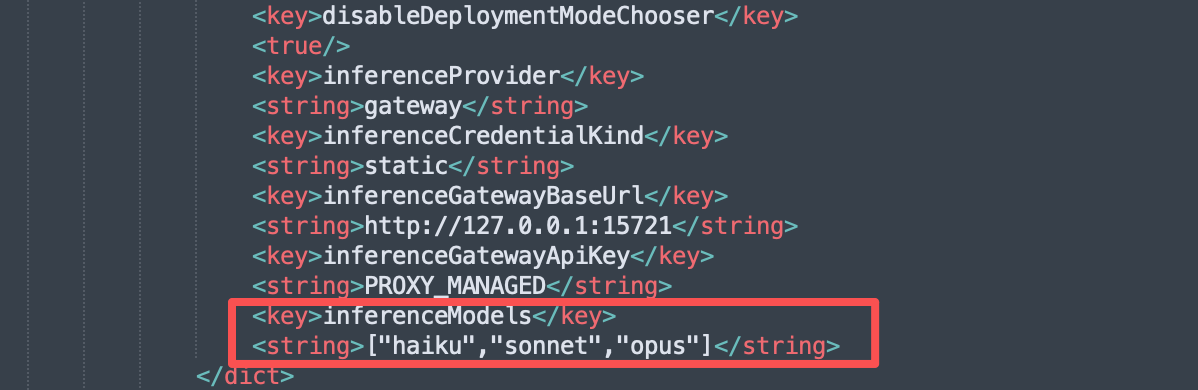
导出配置文件后,先不要着急安装,使用文本编辑工具打开,在<string>PROXY_MANAGED</string>下方添加两行内容:
<key>inferenceModels</key>
<string>["haiku","sonnet","opus"]</string>
如下图所示:
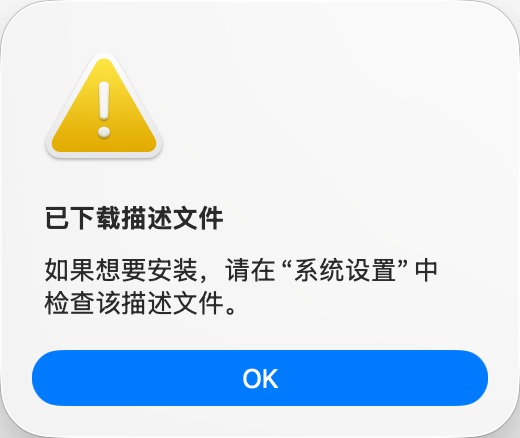
保存后双击"Claude.mobileconfig"文件,会收到系统提示:
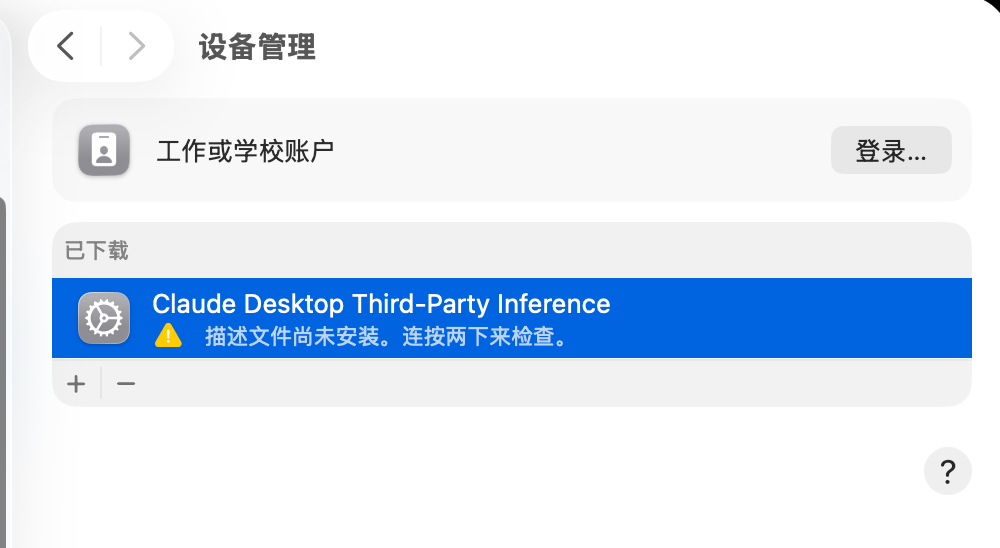
来到系统设置中,找到“描述文件”,双击"Claude Desktop Third-Party Inference"安装:
测试
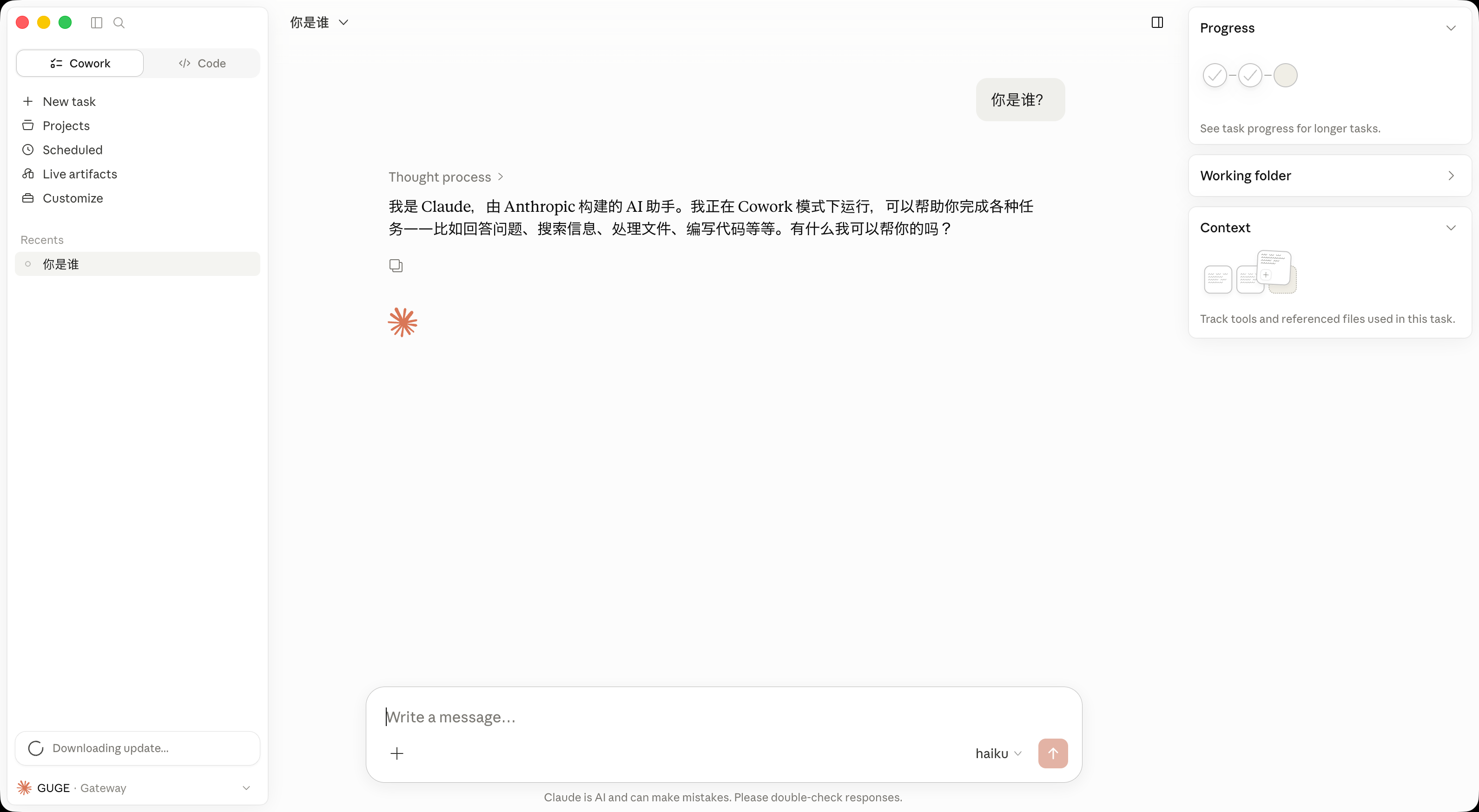
以上配置完成,重启Claude Code 桌面版查看,会发现直接进入Claude Code使用界面,并且右下角可以选择不同的模型(Haiku、Sonnet、Opus对应的就是我们上面设置的DeepSeek-V4-flash和DeepSeek-V4-pro):
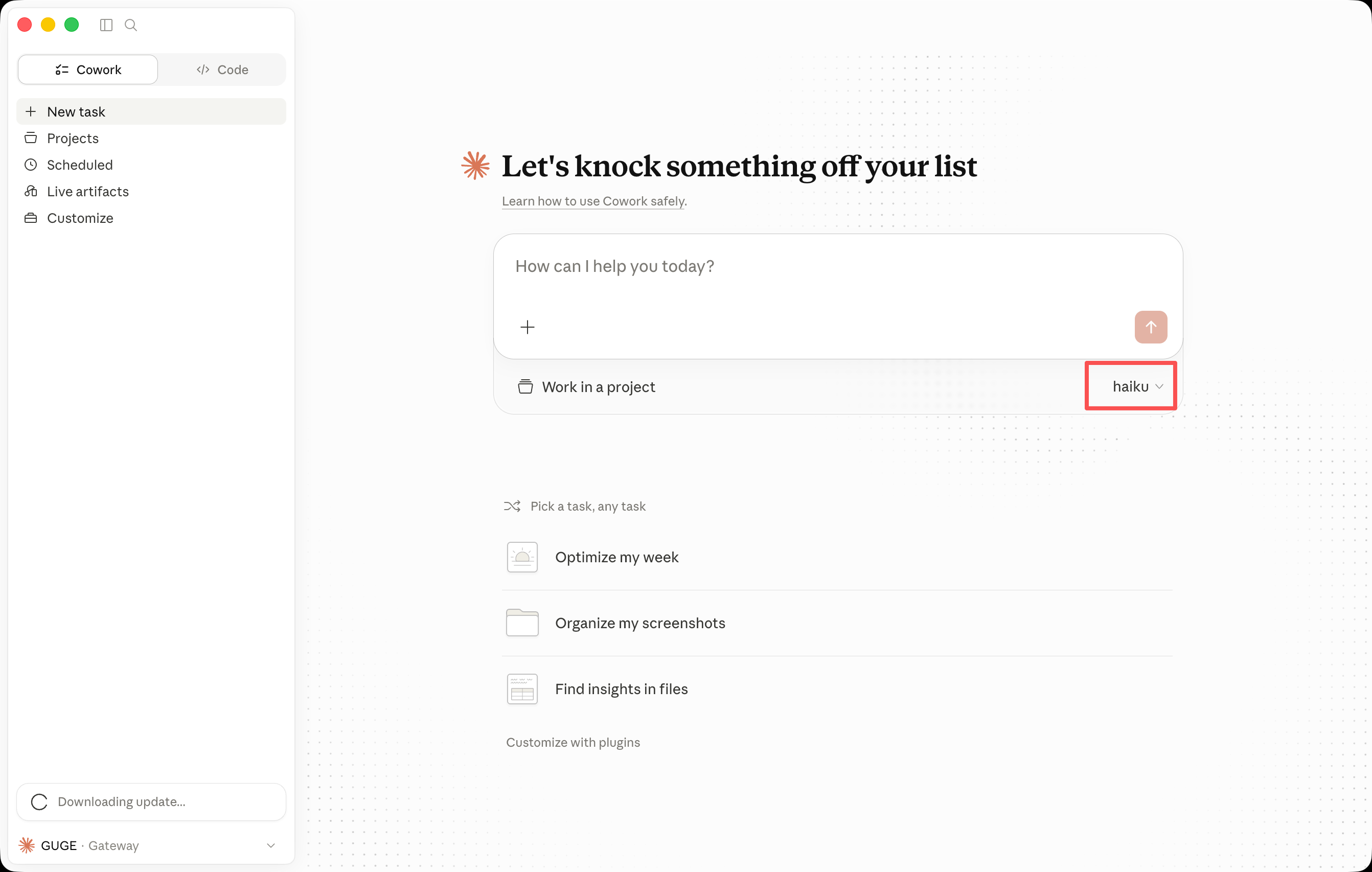
随便问个问题,测试一下,✅。
同理,也可以通过CC-Switch配置本地的Ollama、oMLX等来使用本地大模型的调用。赶快试试吧,如果你也成功的话,别忘了回来点个赞哈~