- Published on
3X UI 搭建与配置
- Authors

- Name
- 骨哥
一键安装脚本
bash <(curl -Ls https://raw.githubusercontent.com/mhsanaei/3x-ui/master/install.sh)
安装与设置
运行后:
# 您是否要自定义面板端口设置?(如果选择不自定义,系统将随机分配一个端口)[y/n]
Would you like to customize the Panel Port settings? (If not, a random port will be applied) [y/n]:
可以输入自定义端口(0-65535),如果输入n,则会分配一个随机端口。
SSL Certificate Setup (MANDATORY) #SSL证书设置(必填)
For security, ssL certificate is required for all panels. #出于安全考虑,所有面板都需要SSL证书。
Let's Encrypt now supports both domains and IP addresses! #Let's Encrypt现在同时支持域名和IP地址!
Choose SSL certificate setup method: #选择SSL证书设置方式:
1. Let's Encrypt for Domain (90-day validity, auto-renews) #Let's Encrypt域名证书(有效期90天,自动续期)
2. Let's Encrypt for IP Address (6-day validity, auto-renevs) #Let's Encrypt IP地址证书(有效期6天,自动续期)
#注意:两种方式都需要开放80端口。IP证书使用短期配置文件。请选择一个选项(默认为 2 IP地址):
Note: Both options require port 80 open. IP certs use shortlived profile.Choose an option (default 2 for IP):
有域名选择1,无域名选择2,如果选择1,使用域名证书,会使用acme.sh自动申请域名证书:
acme.sh installed successfully #acme.sh 安装成功
请输入您的域名:
Please enter your domain name:guaishou.ru.org
Your domain is ready for issuing certificates now... #您的域名已准备好颁发证书……
Please choose which port to use (default is 80): #请选择要使用的端口(默认端口为 80):
回车保持默认即可。
Issuing certificate succeeded, installing certificates... # 证书颁发成功,正在安装证书……
# ACME 的默认 --reloadcmd 为:systemctl restart x-ui || rc-service x-ui restart
Default --reloadcmd for ACME is: systemctl restart x-ui || rc-service x-ui restart
This command will run on every certificate issue and renew. # 此命令将在每次颁发和续订证书时运行。
Would you like to modify --reloadcmd for ACME? (y/n): # 是否要修改 ACME 的 --reloadcmd?(y/n):n
这里询问是否要修改 ACME 的命令参数,有需要就修改。 输入 n,保持默认。
✓ SSL certificate configured successfully with domain: guaishou.eu.org

═══════════════════════════════════════════
     Panel Installation Complete!
═══════════════════════════════════════════
Username:    eGQw12jQeF
Password:    HrgRaHAgEt
Port:        24919
WebBasePath: wqCZL0HDiRqjzWkTNi
Access URL:  https://xx.xx.org:24919/wqCZL0HDiRqjzWkTNi
═══════════════════════════════════════════
⚠ IMPORTANT: Save these credentials securely!
⚠ SSL Certificate: Enabled and configured
Start migrating database...
Migration done!
Service files not found in tar.gz, downloading from GitHub...
Setting up systemd unit...
Created symlink /etc/systemd/system/multi-user.target.wants/x-ui.service → /etc/systemd/system/x-ui.service.
x-ui v2.8.8 installation finished, it is running now...

┌───────────────────────────────────────────────────────┐
│  x-ui control menu usages (subcommands):              │
│                                                       │
│  x-ui              - Admin Management Script          │
│  x-ui start        - Start                            │
│  x-ui stop         - Stop                             │
│  x-ui restart      - Restart                          │
│  x-ui status       - Current Status                   │
│  x-ui settings     - Current Settings                 │
│  x-ui enable       - Enable Autostart on OS Startup   │
│  x-ui disable      - Disable Autostart on OS Startup  │
│  x-ui log          - Check logs                       │
│  x-ui banlog       - Check Fail2ban ban logs          │
│  x-ui update       - Update                           │
│  x-ui legacy       - Legacy version                   │
│  x-ui install      - Install                          │
│  x-ui uninstall    - Uninstall                        │
└───────────────────────────────────────────────────────┘
root@dmit-lax:~#
出现以上结果的时候,说明已经安装成功。可以将以上信息临时保存到记事本。
然后就可以通过IP/域名的方式,访问3X UI的Web页面了:
根据上面的信息,可以在浏览器输入 https://xx.xx.org:24919/wqCZL0HDiRqjzWkTNi 尝试访问面板。如果无法访问就把https://改成http:// 再次刷新访问。
3X-UI 节点配置
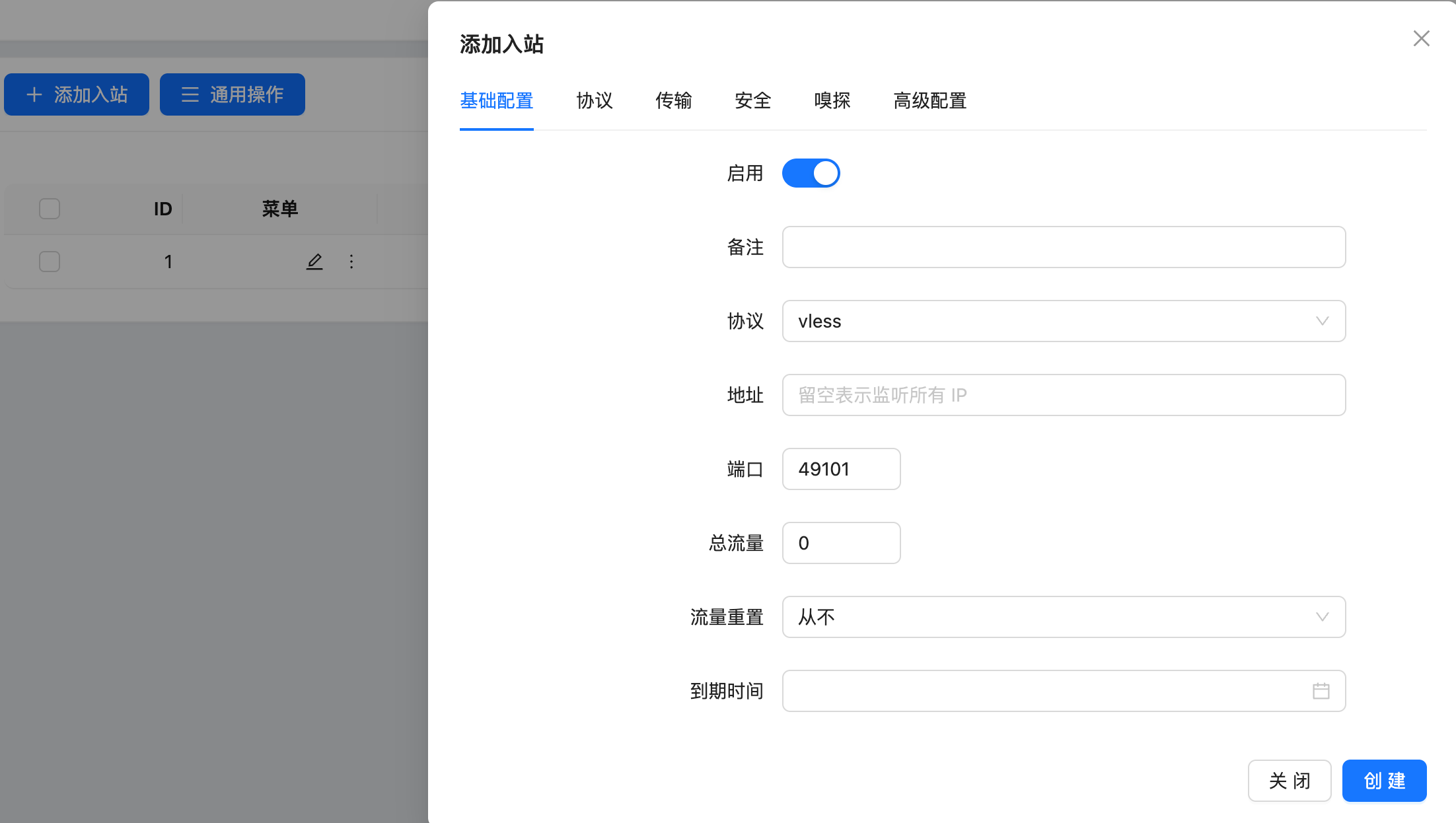
首先选择“入站”-“添加入站”,协议选择vless,端口可以根据你的喜好进行修改:
在“安全”标签中选择“Reality”,点击“获取新证书”:
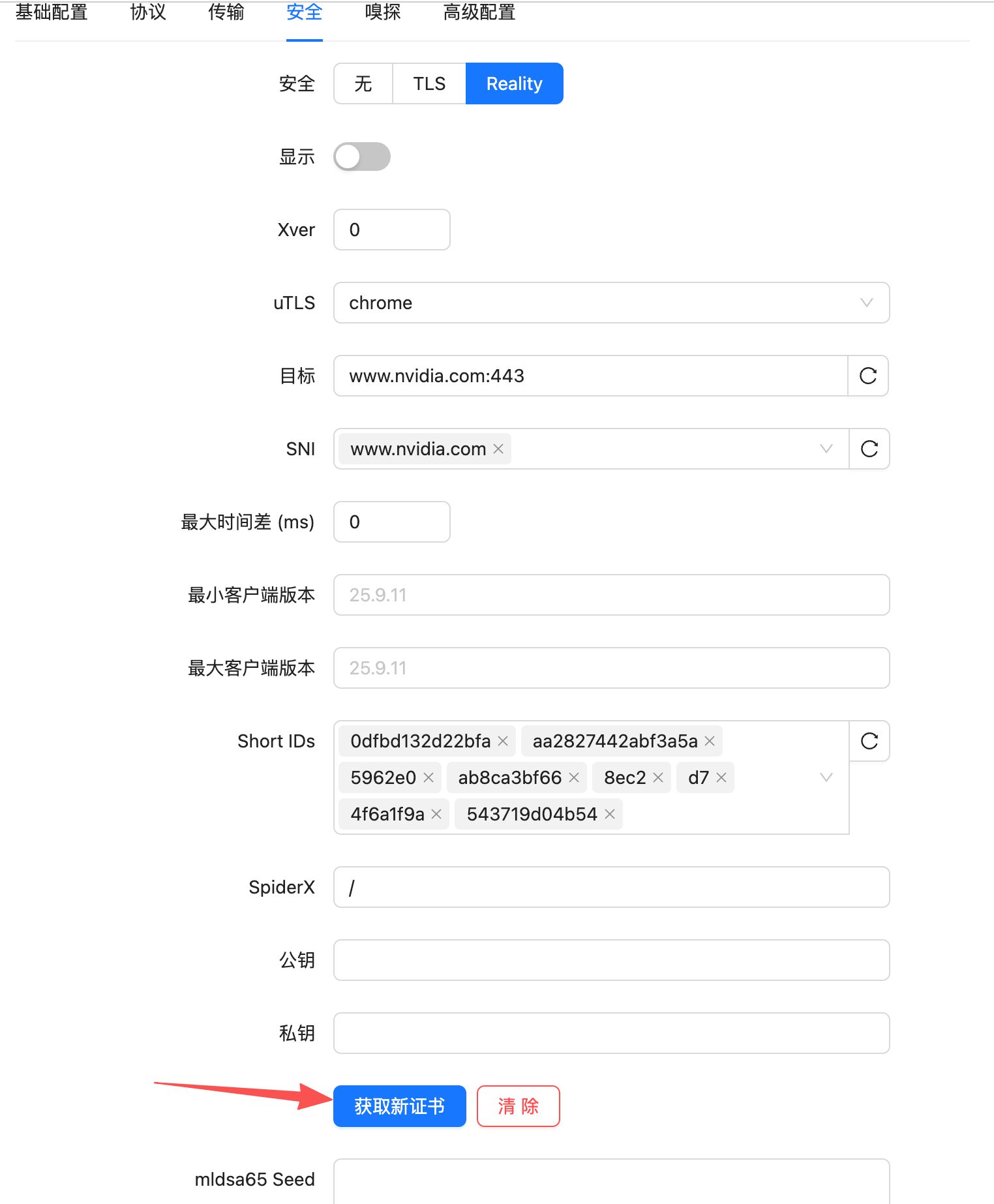
然后创建就ok了。
然后点击左侧的“客户端,选择”添加客户端“:

邮箱、订阅ID、Hysteria认证、密码这些都是自动生成的,主要最下方的关联入站里面选择我们刚刚创建好的“入站”:
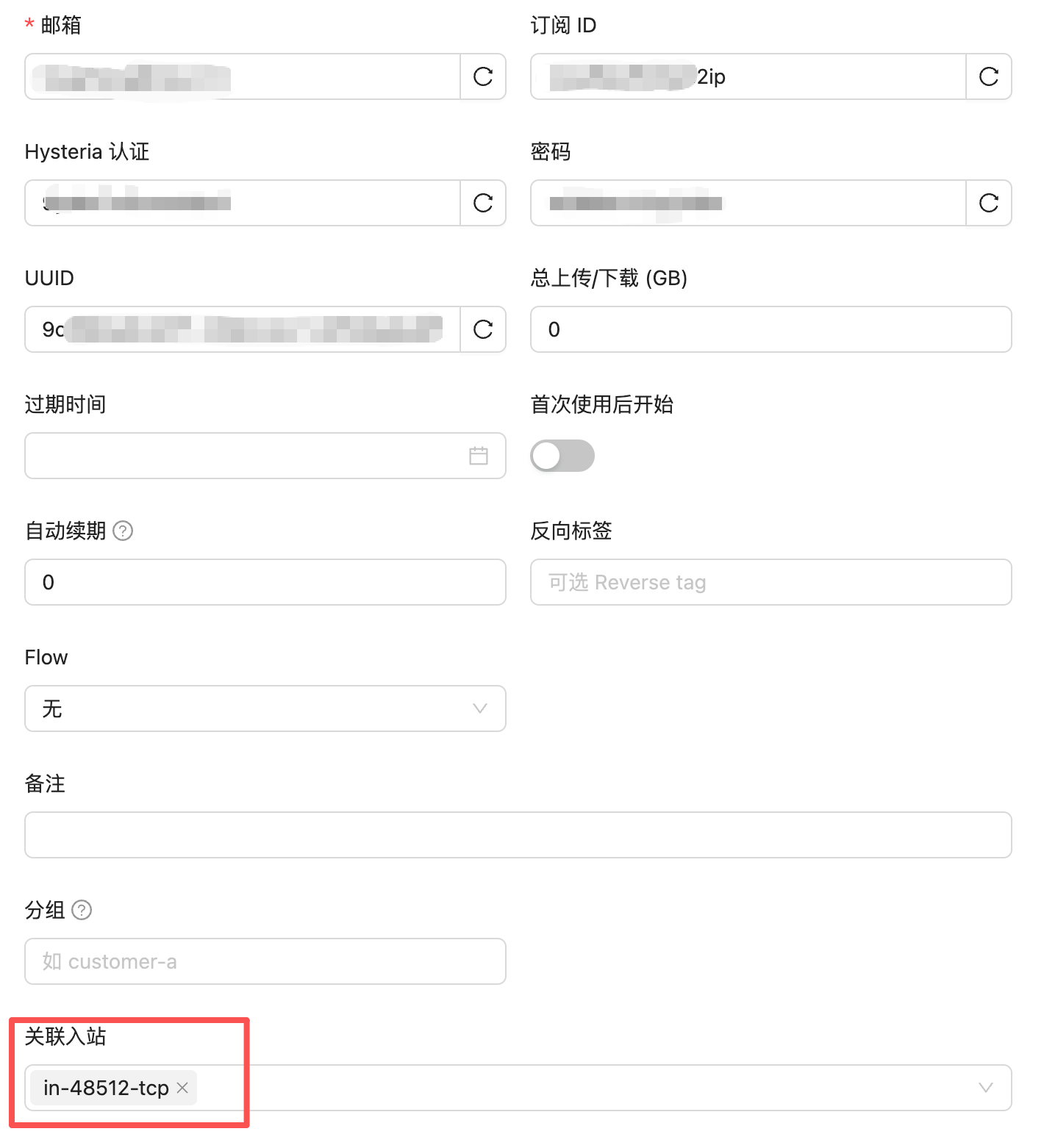
然后记得要选择“启用”,然后点击“客户端信息”,查看你的订阅信息:
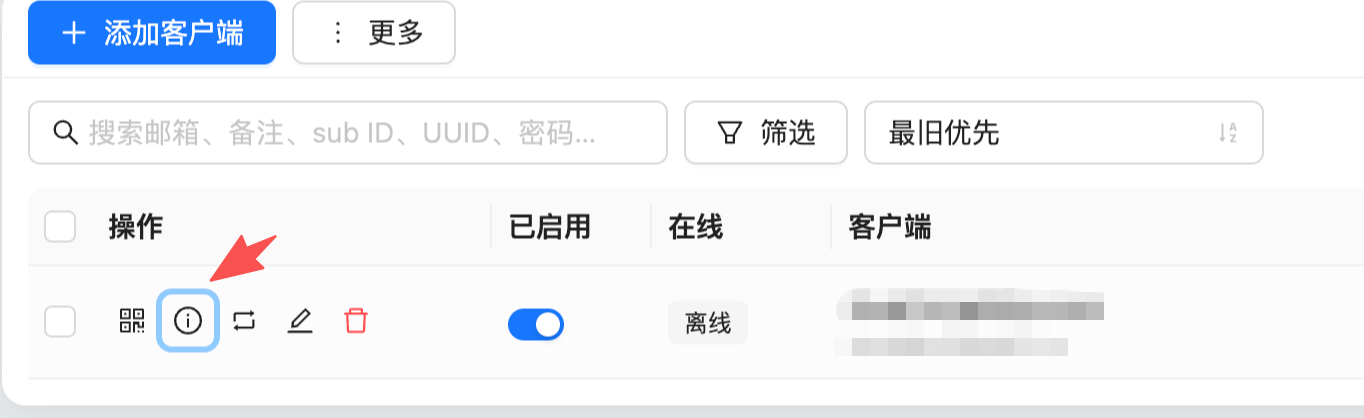
复制你的订阅信息,然后黏贴到你的VPN工具中即可:
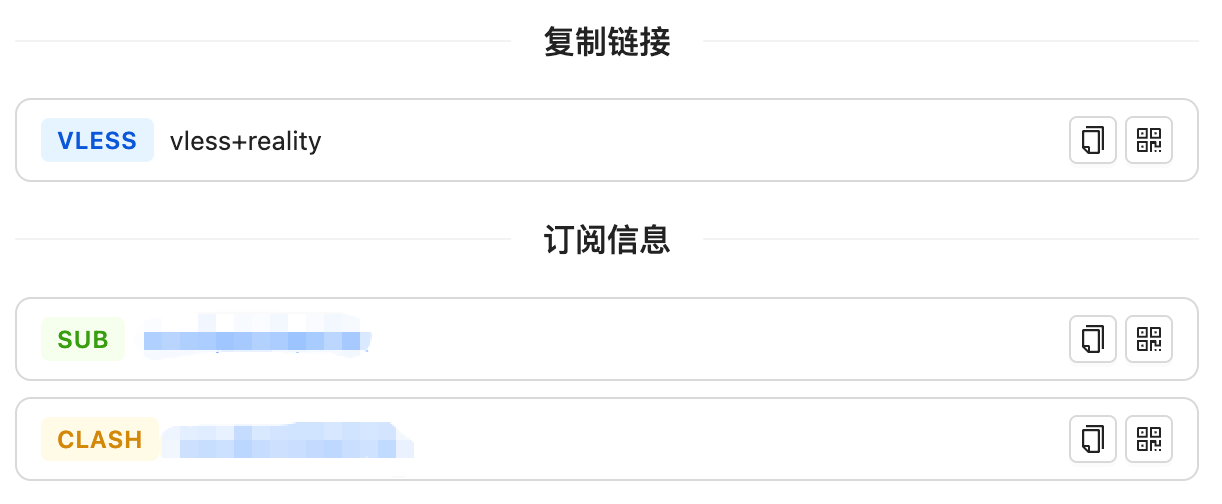
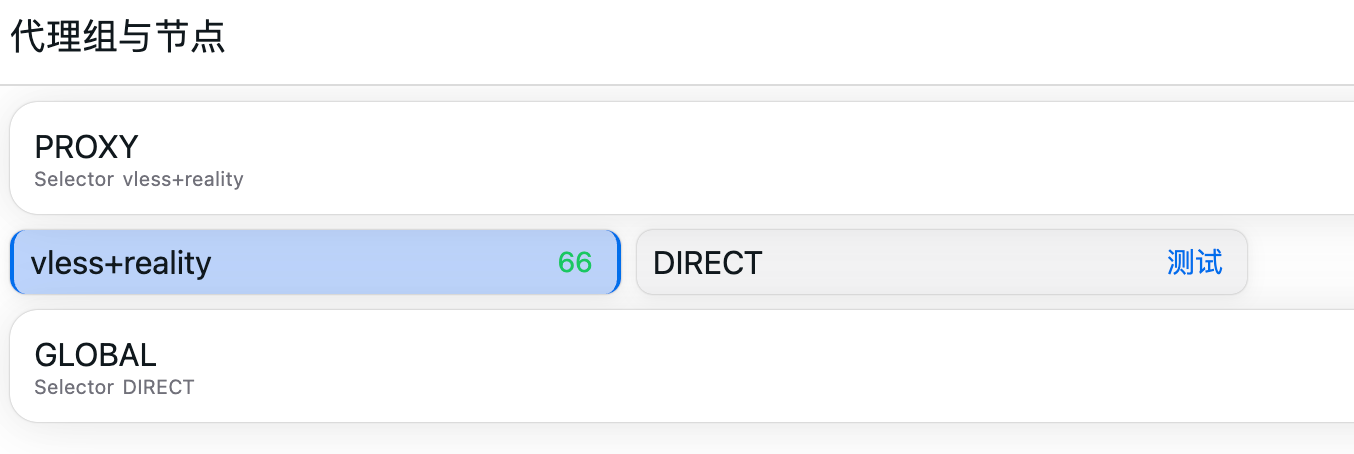
以Clash为例,导入订阅地址后,测试: